Giới thiệu
Trong quá trình thiết kế CAD, không phải lúc nào mọi thứ cũng diễn ra theo kế hoạch. Đôi khi, bạn sẽ muốn quay lại và lấy lại trạng thái trước đó để tiếp tục chỉnh sửa, thay vì phải bắt đầu lại từ đầu. AutoCAD cung cấp ba lệnh hữu ích giúp bạn dễ dàng quay lại công việc: REVERT, UNDO, và OOPS. Mỗi lệnh có tính năng và ứng dụng riêng biệt, giúp tiết kiệm thời gian và giảm thiểu sai sót khi làm việc với các bản vẽ phức tạp.
Trong bài viết này, hãy cùng OneCAD Vietnam khám phá cách sử dụng ba lệnh trên và các trường hợp sử dụng cụ thể để cải thiện quy trình làm việc trong AutoCAD.

REVERT – Quay lại bản vẽ ban đầu
Lệnh REVERT là công cụ hữu ích trong AutoCAD giúp bạn quay lại trạng thái ban đầu của bản vẽ. Khi bạn đang làm việc với một bản vẽ có quá nhiều thay đổi và nhận ra rằng mình đã đi sai hướng, REVERT sẽ giúp bạn xóa bỏ tất cả các thay đổi và quay lại bản vẽ như lúc đầu mở file.
- Khi nào sử dụng: Khi bạn nhận thấy các thử nghiệm thiết kế không mang lại kết quả như mong đợi, và bạn muốn quay lại trạng thái ban đầu của bản vẽ mà không cần đóng và mở lại file.
- Cách sử dụng: REVERT là một công cụ Express Tool, có thể truy cập từ MENUBAR hoặc gõ lệnh trực tiếp. Đây là cách nhanh chóng và hiệu quả để “bắt đầu lại” mà không phải đóng file hay lưu lại các thay đổi không cần thiết.
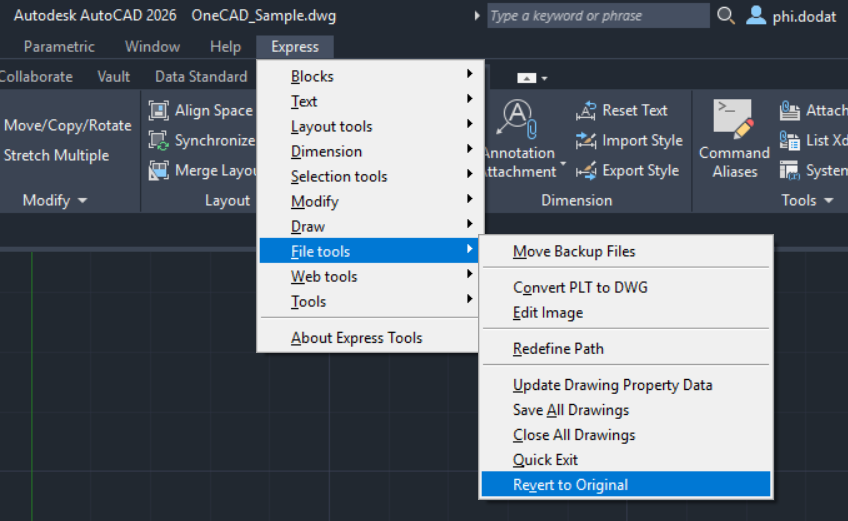
Hướng dẫn truy cập vào tính năng Revert trên AutoCAD
UNDO – Quay lại từng bước chỉnh sửa
Lệnh UNDO là công cụ quen thuộc và vô cùng quan trọng và quen thuộc trong AutoCAD. Nó cho phép bạn quay lại từng bước chỉnh sửa trước đó.
Tuy nhiên, nhiều người chỉ sử dụng UNDO đơn giản bằng cách nhấn Ctrl+Z hoặc gõ lệnh U, nhưng trên thực tế, UNDO có rất nhiều tùy chọn khác giúp bạn linh hoạt hơn trong việc chỉnh sửa.
- Khi nào sử dụng: Khi bạn cần quay lại các thay đổi cụ thể, nhưng không muốn mất các chỉnh sửa gần đây mà bạn vẫn muốn giữ lại.
- Các tùy chọn trong UNDO:
- Mark: Bạn có thể đánh dấu một trạng thái hiện tại của bản vẽ. Khi dùng lệnh UNDO Back, hệ thống sẽ chỉ quay lại tới điểm đánh dấu này, thay vì quay lại toàn bộ lịch sử.
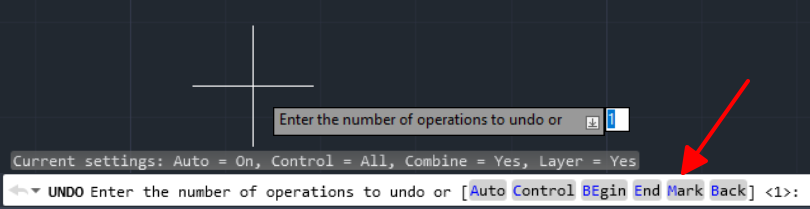
Menu sử dụng tính năng Undo trên AutoCAD
OOPS – Khôi phục đối tượng bị xóa
Đôi khi trong quá trình thiết kế, bạn có thể vô tình xóa đi một phần của bản vẽ mà sau đó nhận ra là cần thiết cho công việc. Đừng lo, lệnh OOPS sẽ giúp bạn khôi phục ngay lập tức đối tượng vừa bị xóa.
- Khi nào sử dụng: Khi bạn đã xóa nhầm đối tượng mà không muốn quay lại toàn bộ công việc đã thực hiện trước đó.
- Cách sử dụng: Chỉ cần gõ OOPS vào dòng lệnh và nhấn Enter, đối tượng vừa bị xóa sẽ được phục hồi ngay lập tức. Tuy nhiên, lệnh OOPS chỉ có thể khôi phục đối tượng bị xóa trong lần thao tác gần nhất và không thể phục hồi nhiều lần.
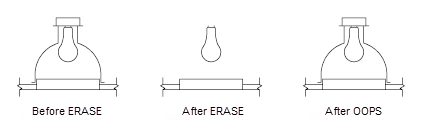
Hình ảnh minh hoạ tính năng OOPS trên AutoCAD
Bảng tóm tắt 3 lệnh giúp hoàn tác trên AutoCAD
| Lệnh | Mô tả | Khi nào sử dụng | Phím tắt | Tính linh hoạt |
|---|---|---|---|---|
| REVERT | Quay lại bản vẽ ban đầu, bỏ tất cả thay đổi. | Khi bạn muốn bắt đầu lại từ đầu. | REVERT | Ít linh hoạt, không phục hồi thay đổi từng bước. |
| UNDO | Hoàn tác các thay đổi từng bước. | Khi bạn muốn hoàn tác một hoặc nhiều thay đổi. | Ctrl + Z hoặc U | Linh hoạt, hoàn tác từng bước thay đổi. |
| OOPS | Khôi phục đối tượng vừa xoá. | Khi bạn xoá nhầm và cần khôi phục lại đối tượng. | OOPS | Hạn chế, chỉ phục hồi đối tượng vừa xoá. |
Kết luận
Ba lệnh REVERT, UNDO và OOPS trong AutoCAD cung cấp các công cụ mạnh mẽ giúp bạn dễ dàng quay lại trạng thái trước đó của bản vẽ, từ việc quay lại bản vẽ ban đầu với REVERT, đến việc hoàn tác từng bước chỉnh sửa với UNDO và khôi phục ngay lập tức các đối tượng bị xóa nhầm nhờ OOPS. Sử dụng hiệu quả các công cụ này không chỉ giúp bạn tiết kiệm thời gian mà còn giúp giảm thiểu rủi ro và tối ưu hóa quy trình thiết kế, giữ cho bản vẽ luôn chính xác và hiệu quả.
Nguồn: Autodesk