Với những người làm việc trong lĩnh vực thiết kế, có thể thấy rằng nhu cầu sử dụng nhiều màn hình cùng một lúc, là một nhu cầu thiết yếu. Tuy nhiên nếu như bạn chỉ có một màn hình duy nhất, thì cũng đừng quá lo lắng, trong phần mềm Inventor, chúng ta cũng có sẵn tính năng chia màn hình ra thành nhiều phần khác nhau. Đến với bài viết ngày hôm nay, OneCAD Vietnam sẽ giới thiệu đến với các bạn, cách để chúng ta có thể dễ dàng chia màn hình làm việc của mình ra thành nhiều phần khác nhau.

Vị trí tùy chỉnh nhiều cửa sổ trong Inventor
Hướng dẫn sử dụng
1. Trên giao diện của phần mềm Inventor, các bạn tìm đến tab View, trong tab này, chúng ta sẽ dễ dàng nhìn thấy tính năng Arrange và New trong phần Windows.
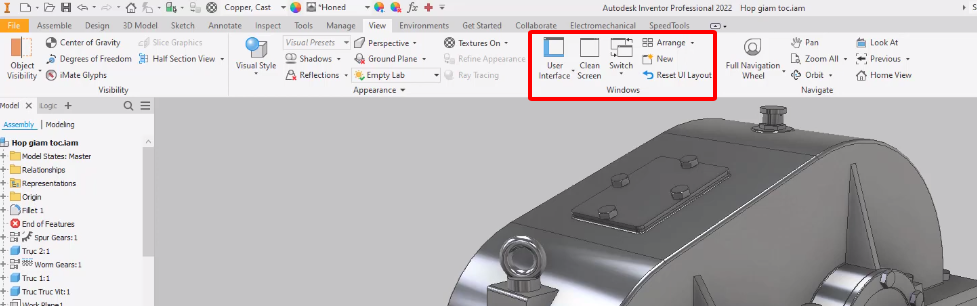
Các tùy chỉnh chia nhiều cửa sổ sẽ hiển thị trong tab View
2. Tiếp theo chúng ta sẽ nhấn vào New để tạo các cửa sổ mới.

Chọn New để tạo các cửa sổ mới
3. Sổ các tùy chọn ngay tại phần Arrange, ở đây chúng ta sẽ có 3 tùy chọn.
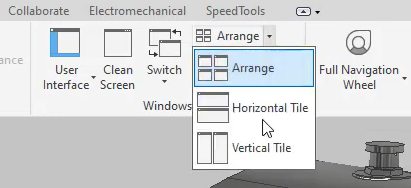
Các kiểu hiển thị khi chia cửa sổ màn hình
Chọn kiểu chia cửa sổ phù hợp với nhu cầu của các bạn, sau đó giao diện làm việc sẽ được hiển thị đúng theo Option, mà các bạn đã chọn.
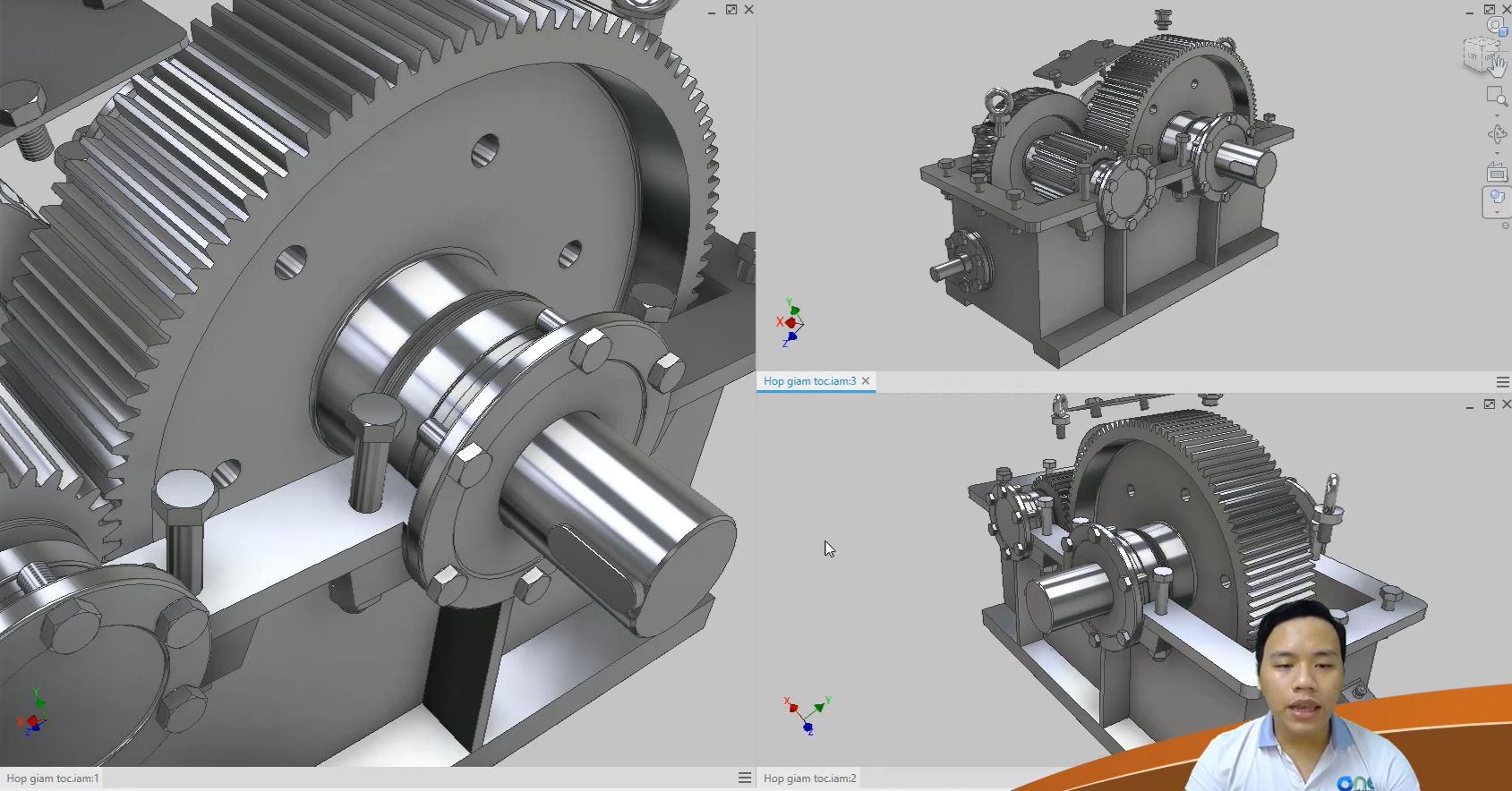
Giao diện hiển thị khi chọn chế độ Arrange
Điều tuyệt vời nhất của tính năng này đó chính là, nó sẽ giúp cho các bạn có các vị trí nhìn khác nhau trên cùng một file thiết kế, từ đó các bạn có thể chỉ định vị trí nhìn theo ý muốn của các bạn, ngoài ra khi tiến hành thao tác phác thảo hay chỉnh sửa bất kỳ chi tiết nào đó trong file thiết kế, thì các cửa sổ còn lại cũng sẽ được cập nhật và đồng bộ theo.
Trong trường hợp các bạn muốn khôi phục lại về trạng thái mặc định ban đầu, chúng ta có thể nhấn Close để tắt bớt các cửa sổ.
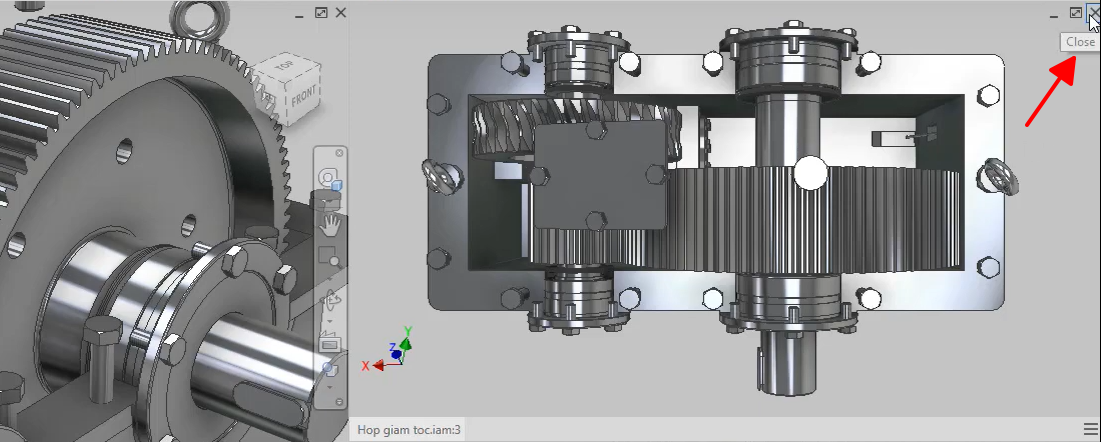
Nhấn Close để tắt bớt các cửa sổ đang bật
Tuy rằng tính năng này sẽ không thể mang lại trải nghiệm tốt nhất, so với việc dùng cùng lúc nhiều màn hình trực tiếp, tuy nhiên nó cũng khá hữu ích cho nhiều trường hợp.
Hy vọng rằng, bài viết này sẽ giúp ích cho các bạn trong quá trình làm việc với phần mềm Autodesk Inventor, nếu như các bạn muốn tìm hiểu thông tin chi tiết hơn về tính năng này, vui lòng liên hệ ngay với OneCAD Vietnam, để được tư vấn và hỗ trợ tốt nhất.
Ngoài ra các bạn có thể xem video hướng dẫn chi tiết về tính năng này, trên kênh Youtube của OneCAD Vietnam, thông qua đường link dưới đây:
Hồng Tiến