Giới thiệu
Nếu bạn là một kỹ sư hay nhà thiết kế đang sở hữu máy Mac thì bạn có thể sẽ ngạc nhiên khi biết rằng Autodesk Inventor có thể hoạt động trên Macbook hoặc các thiết bị tương tự sử dụng nền tảng MacOS. Trong nội dung bài viết này, hãy cùng OneCAD Việt Nam tìm hiểu về cách thiết lập Inventor trên hệ điều hành do Apple phát triển nhé.
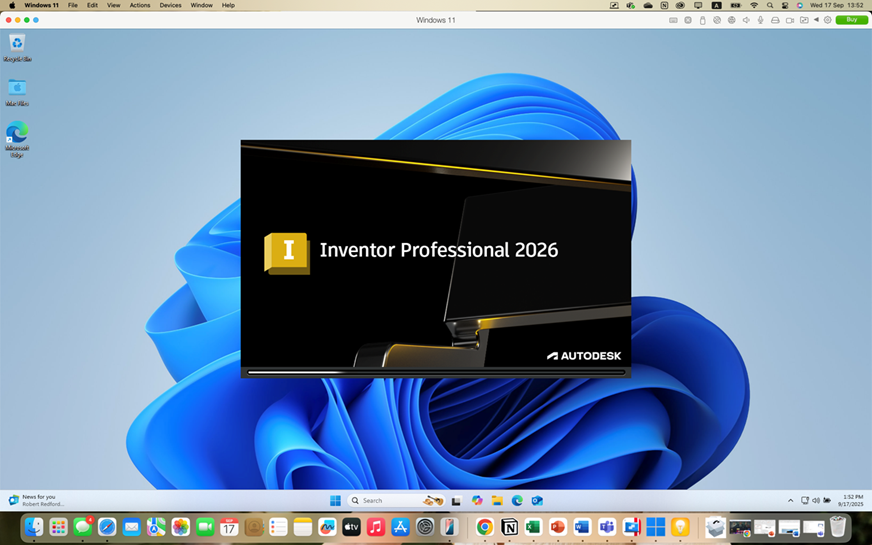
Thật ra việc chạy các phần mềm đặc thù của windows trên Mac đã không còn xa lạ
Inventor trên MacOS
Đối với các kỹ sư, kiến trúc sư và nhà thiết kế có thể nói phần mềm CAD là công cụ nền tảng hỗ trợ thực hiện công việc. Nhưng nếu bạn là người dùng MacOS, có thể bạn đã nhận thấy việc chạy Autodesk Inventor trên Mac không hề đơn giản như việc tải một ứng dụng từ App Store. Vì Inventor được thiết kế cho hệ điều hành Windows nên người dùng MacOS phải thực hiện nhiều thao tác hơn để sử dụng phần mềm này.
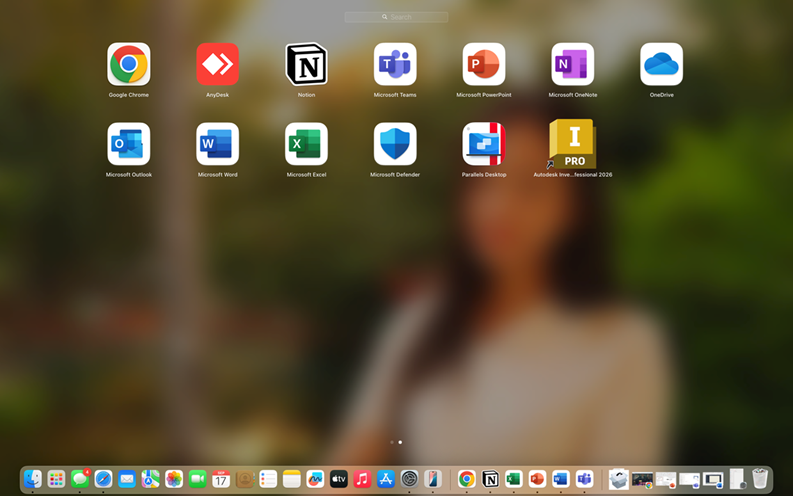
Việc chạy Autodesk Inventor trên Mac không hề đơn giản như việc tải một ứng dụng từ
App Store
May mắn thay, có một số phương pháp đáng tin cậy để chạy Autodesk Inventor trên MacOS:
- Boot Camp: Tạo một phân vùng Windows chuyên dụng trên MacOS.
- Phần mềm truy cập từ xa: Kết nối với máy tính chạy Windows từ máy MacOS thông qua các phần mềm điều khiển như Teamviewer.
- Máy ảo: Thiết lập một máy ảo như Parallels hay VMWare để chạy Windows trên MacOS.
Mỗi tùy chọn đều có ưu và nhược điểm riêng, nhưng tất cả đều cho phép bạn sử dụng Autodesk Inventor trên Mac mà không mất bất kỳ tính năng thiết yếu nào.
Yêu cầu phần cứng
Vì Autodesk Inventor là một ứng dụng trên Windows, bạn sẽ cần cài đặt Windows trên máy Mac. Điều này có thể làm được thông qua Boot Camp, tạo ra phân vùng Windows riêng biệt để khởi động kép hoặc bằng cách sử dụng máy ảo như Parallels để chạy Windows cùng với MacOS. Cho dù bạn dùng cách nào thì hãy đảm bảo rằng máy tính đủ dung lượng lưu trữ cho cả hệ điều hành, phần mềm Inventor và các file làm việc.
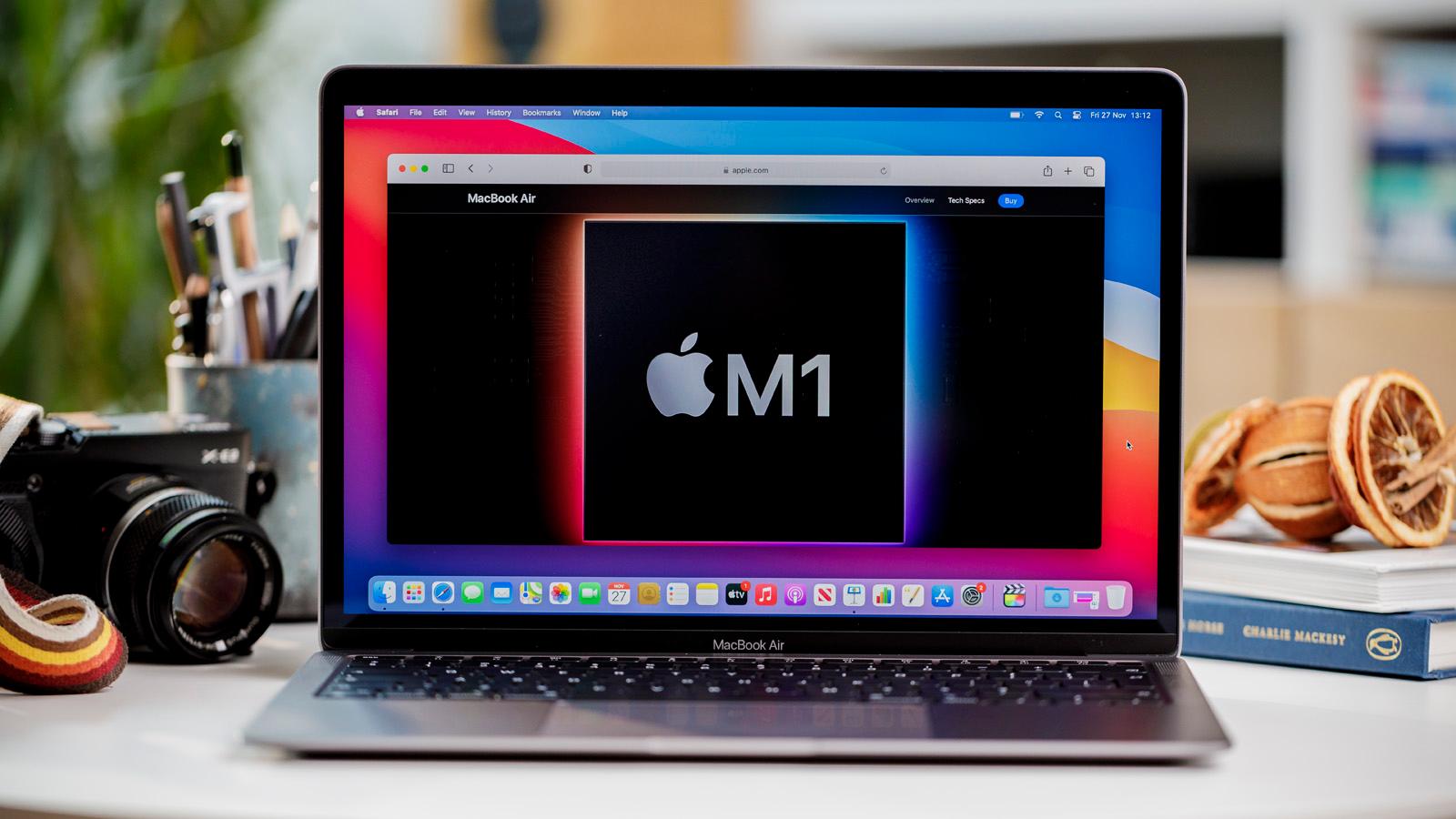
Việc có một máy tính Mac có cấu hình mạnh sẽ mang lại trải nghiệm mượt mà hơn cho người dùng.
- Bộ xử lý: trang bị chip Intel hoặc Apple Silicon.
- RAM: Tối thiểu là 8GB, nhưng 16GB trở lên sẽ cho hiệu suất mượt mà hơn, đặc biệt với các yêu cầu mô hình lớn và thiết kế phức tạp.
- Card đồ họa: Một card đồ họa chuyên dụng sẽ rất hiệu quả cho hiệu suất hoạt động của phần mềm CAD.
- Hệ điều hành: Cần cài đặt Windows trên máy Mac thông qua Boot Camp hoặc máy ảo như Parallels.
Lưu ý:
- Lưu ý cho Apple Silicon: kiểm tra các cập nhật và ghi chú từ Autodesk về hỗ trợ và tối ưu hóa hiệu suất.
- Nếu Mac gặp khó khăn với các tác vụ nặng, hãy cân nhắc nâng cấp RAM hoặc CPU.
- Luôn tham khảo trang web chính thức của Autodesk để biết các yêu cầu hệ thống cập nhật mới nhất.
Cách chạy Inventor trên máy Mac
Việc này đồng nghĩa với bạn phải chạy Windows trên MacOS theo 2 cách dưới đây:
Phân vùng ổ cứng (Boot Camp)
Đây là một phương pháp đã được thử nghiệm và đáng tin cậy:
Cách thức: chia ổ cứng và cài đặt Windows trên một phân vùng riêng biệt của máy tính. Thiết lập cho phép khởi động kép, cho phép bạn chuyển đổi giữa MacOS và Windows mỗi khi khởi động máy.
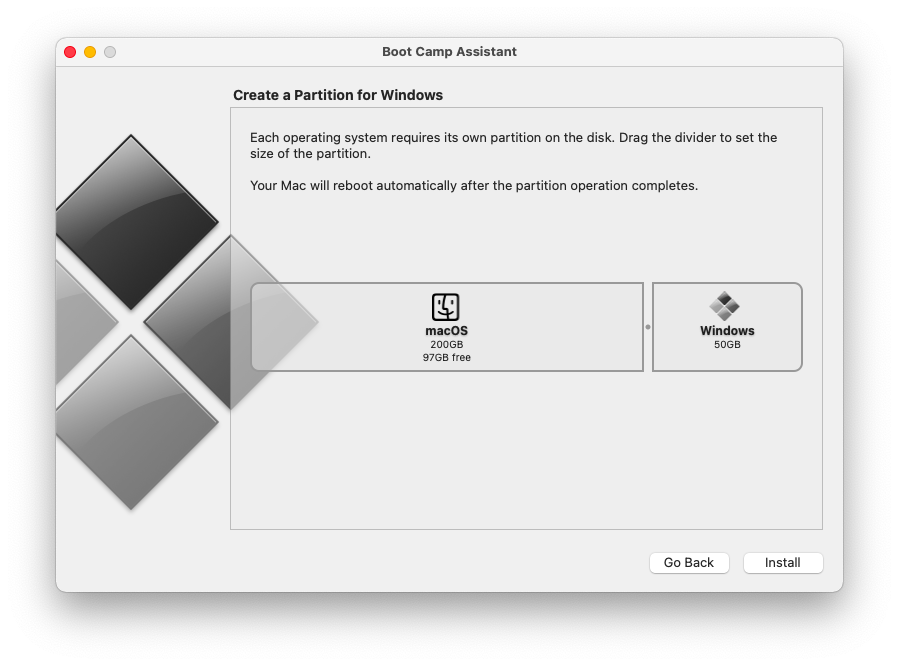
Phân vùng ổ cứng (Boot Camp) là một trong những phương pháp đáng tin cậy hàng đầu
Ưu điểm:
- Máy tính khởi động hoàn toàn trong từng hệ điều hành nên sẽ mang lại hiệu năng tốt hơn.
- Sử dụng miễn phí.
Nhược điểm:
- Tốn nhiều dung lượng lưu trữ của máy tính.
- Cần khởi động lại máy tính mỗi khi muốn đổi hệ điều hành.
- Đảm bảo Mac phải tương thích với phương pháp khởi động kép trước khi tiến hành.
Parallels
Một giải pháp được nhiều người dùng ưa thích hơn :
Cách thức: Chạy một chương trình gọi là Parallels, cho phép bạn chạy một hệ điều hành Windows “ảo” trên nền MacOS như một ứng dụng.
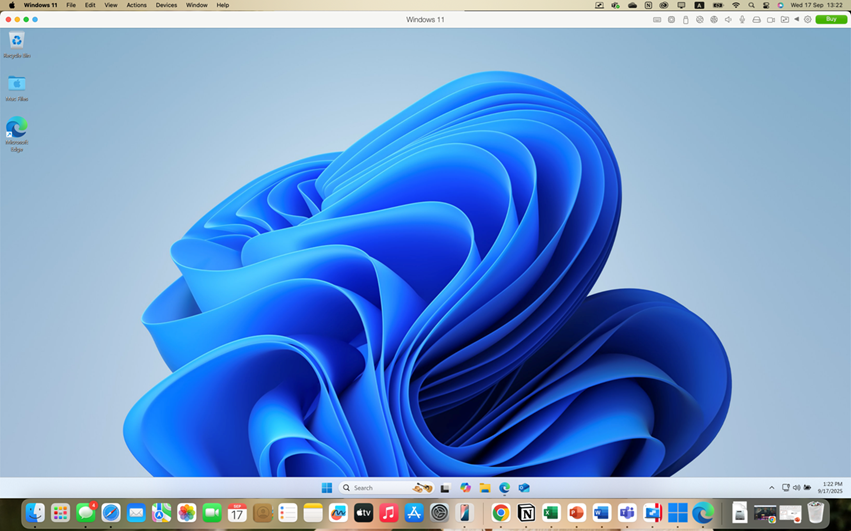
Một giải pháp đơn giản và được người dùng yêu thích hơn là sử dụng Parallels Desktop
Ưu điểm:
- Rất tiện lợi.
- Chia sẻ tệp dễ dàng.
- Có thể chạy Inventor như một cửa sổ riêng trên giao diện MacOS.
- Đầy đủ chức năng và giao diện của Inventor trên Windows.
Nhược điểm:
- Tốn phí.
- Parallels không phát huy tối đa sức mạnh của phần cứng.
Khắc phục sự cố và hỗ trợ cho Inventor trên Mac
Ngay cả khi thiết lập chính xác việc chạy Autodesk Inventor trên Mac đôi khi vẫn có thể gây ra những vấn đề khác nhau.
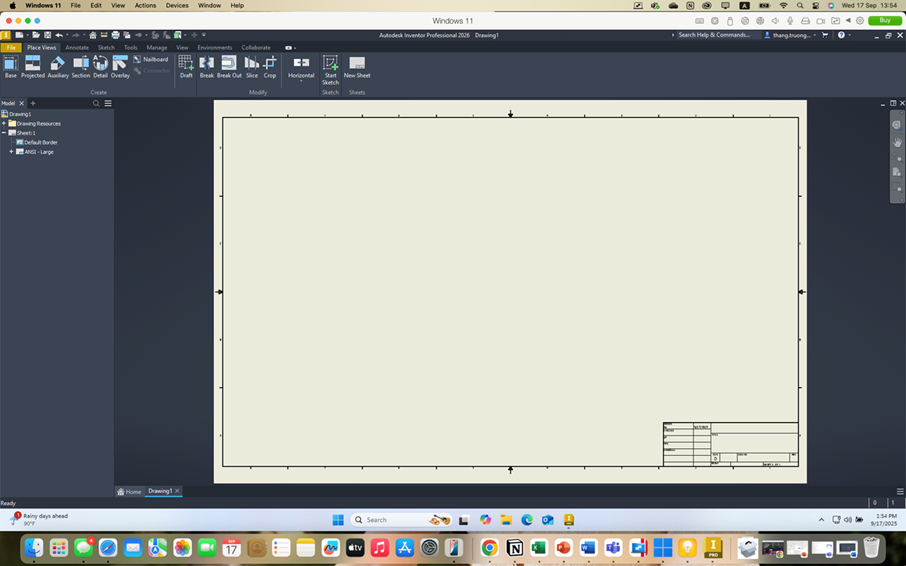
Ngay cả khi thiết lập chính xác việc chạy Autodesk inventor đôi khi vẫn có thể gây ra những sự cố không mong muốn.
Nếu gặp sự cố như hiệu suất chậm, khó mở tệp hoặc các lỗi với ảo hóa, hãy kiểm tra lại xem Mac của bạn có đang đáp ứng các yêu cầu phần cứng tối thiểu và bạn đã cài đặt phiên bản Inventor mới nhất chưa. Thường thì một bản cập nhật đơn giản có thể giải quyết các lỗi hoặc vấn đề tương thích không mong muốn.
Kết luận
Tóm lại, dù Autodesk Inventor vốn được phát triển cho Windows, người dùng MacOS vẫn có thể chạy phần mềm này dễ dàng thông qua BootCamp hoặc máy ảo (Parallels). Chỉ cần đảm bảo cấu hình phần cứng đáp ứng yêu cầu và cập nhật phiên bản thường xuyên, bạn hoàn toàn có thể biến chiếc Macbook của mình thành công cụ thiết kế CAD mạnh mẽ mà không sử dụng máy Windows.