Autodesk vừa phát hành các cập nhật mới cho sản phẩm Autodesk Build với bản cập nhật tháng 05-2023. Trong đó, đáng chú ý nhất phải kể đến công cụ trao đổi thư tín và email mới, đó là công cụ Correspondence. Thông thường các thành viên trong dự án sử dụng nền tảng email truyền thống để trao đổi thông tin và trong các email truyền thống này, ngoài các email của dự án ra thì còn rất nhiều các email khác bị trộn lẫn chung. Điều này làm cho việc quản lý tập trung cũng như tìm kiếm email liên quan tới dự án gặp nhiều khó khăn. Chính vì vậy, công cụ Correspondence sẽ cung cấp cho các thành viên dự án một nơi quản lý tập trung tất cả các email liên quan tới dự án, giúp cho việc lưu trữ và tìm kiếm được dễ dàng và khoa học hơn. Trong bài viết hôm nay, chúng ta cùng tìm hiểu cụ thể về công cụ mới này nhé.
Lưu email cũ vô công cụ Correspondence
Công cụ Correspondence hỗ trợ người dùng lưu trữ các email cũ bằng cách forward các email cũ này vô địa chỉ email của dự án trên Autodesk Build. Mỗi dự án sẽ có một email đại diện cố định. Người dùng chỉ cần copy địa chỉ email này sau đó forward các email cần lưu trữ qua công cụ Correspondence.
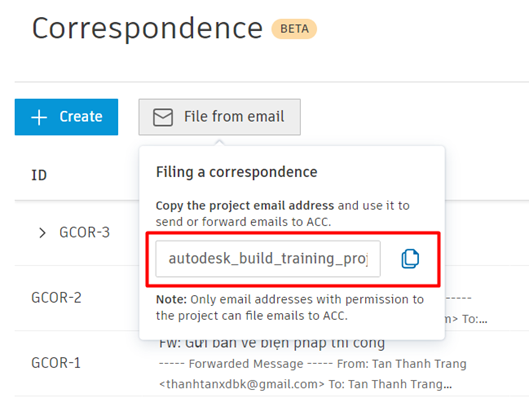
Hình 1. Copy địa chỉ email của dự án trên Autodesk Build
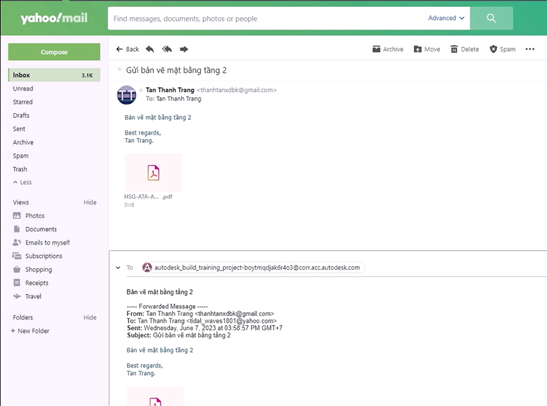
Hình 2. Forward email cũ qua công cụ Correspondence
Tạo email mới
Người dùng có thể tạo email mới trên công cụ Correspondence tương tự như cách soạn email trên các nền tảng truyền thống. Người dùng cũng sẽ nhập tên email, địa chỉ người nhận, địa chỉ cc, đính kèm tập tin, hình ảnh, v.v. Ngoài ra người dùng còn có thể đặt trạng thái của email và chọn ngày tới hạn cho email.
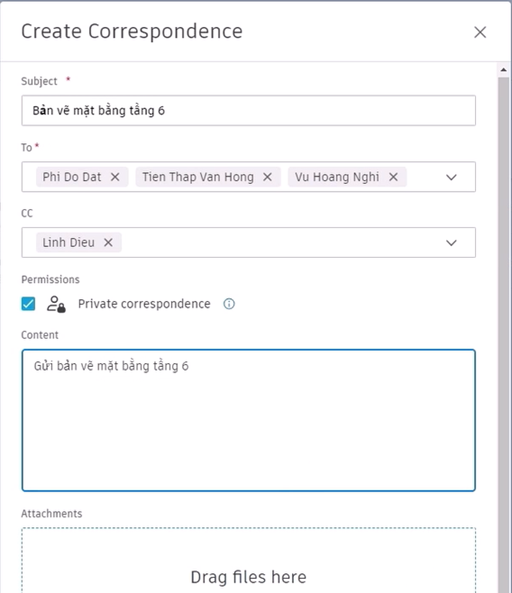
Hình 4. Tạo email mới
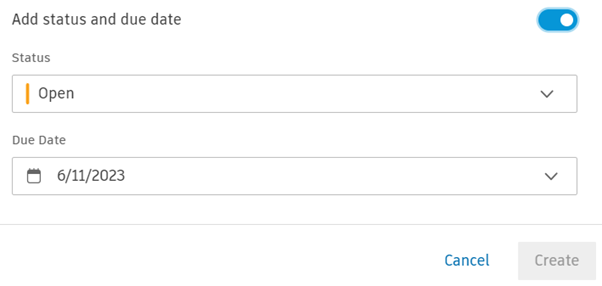
Hình 5. Đặt trạng thái và chọn ngày tới hạn cho email
Đọc và reply email
Người dùng có thể đọc nội dung và reply email trực tiếp trên nền tảng Autodesk Build hoặc trên nền tảng email truyền thống.
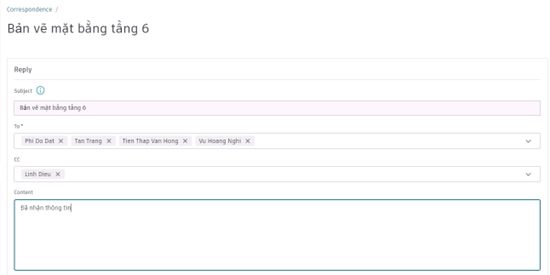
Hình 6. Reply email trên Correspondence của Autodesk Build
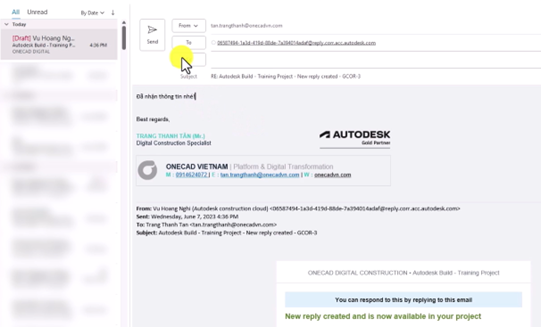
Hình 7. Người dùng cũng có thể reply email trên nền tảng email truyền thống
Đính kèm Files/Sheets/RFIs/Issues vô Correspondence
Người dùng hoàn toàn có thể đính kèm Files/Sheets/RFIs/Issues vô Correspondence.
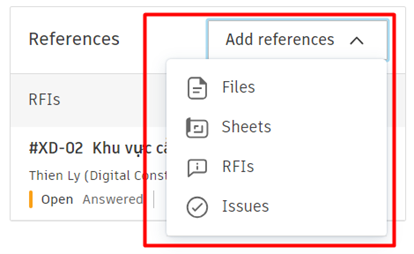
Hình 8. Khu vực để đính kèm Files/Sheets/RFIs/Issues vô email
Và ở các công cụ Files/Sheets/RFIs/Issues sẽ hiện thông tin Correspondence mà người dùng đã đính kèm. Giả sử chúng ta đính kèm RFIs vô Correspondence. Khi mở RFIs đó lên ở công cụ RFIs, người dùng sẽ nhìn thấy thông tin Correspondence như phía bên dưới.
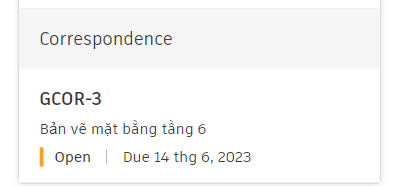
Hình 9. Thông tin Correspondence được hiển thị trong công cụ RFIs
Bộ lọc và tìm kiếm trong Correspondence
Correspondence hỗ trợ người dùng bộ lọc và tìm kiếm rất mạnh mẽ. Người dùng có thể tìm kiếm các Correspondence theo tên người gửi, tên người nhận, trạng thái email, ngày tới hạn hoặc ngày gửi.
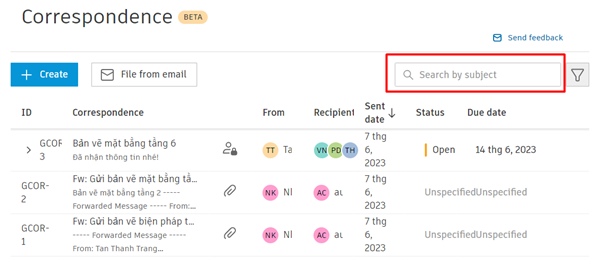
Hình 10. Bộ tìm kiếm Correspondence
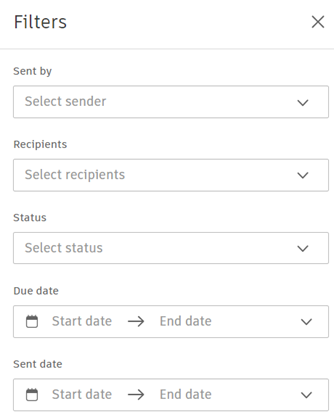
Hình 11. Bộ lọc (Filter) Correspondence.
Như vậy, qua bài viết này, chúng ta đã tìm hiểu tổng quan về công cụ Correspondence và cách Correspondence lưu trữ tập trung các email trao đổi trong dự án cũng như cách phối hợp trao đổi giữa các thành viên trong dự án cũng như với những người không phải thành viên của dự án.
Cám ơn các bạn đã theo dõi bài viết. Hãy click vào video bên dưới để xem thêm!
Thanh Tân
Nguồn: Autodesk