
Đọc bài này bạn được gì?
- Biết Area metrics trong Forma Site Design tính những gì và mở ở đâu (panel phải, Settings).
- Có các bước tạo chức năng sử dụng đất riêng («Ở», «Thương mại», «Đỗ xe») và gán cho từng khối, từng tầng.
- Biết cách tạo Ratio metric GFA ÷ Site area để ra hệ số sử dụng đất, BC ÷ Site area để ra mật độ xây dựng.
- Có ví dụ tính trên lô 6.000 m² có khối đế và 2 tháp, kèm bảng đối chiếu với QCVN 01:2021/BXD.
- Nắm 4 giới hạn của Area metrics cần biết trước khi đưa số liệu vào hồ sơ quy hoạch.
Area metrics trong Forma Site Design là bảng chỉ số diện tích tự cập nhật mỗi khi khối công trình thay đổi: tổng diện tích sàn (GFA), diện tích chiếm đất, diện tích cho thuê và các tỷ lệ do người dùng tự đặt. Bộ chỉ số mặc định phụ thuộc vùng đặt dự án, nên với dự án ở Việt Nam, người dùng cần tự cấu hình để ra đúng hai con số mà hồ sơ quy hoạch cần: mật độ xây dựng và hệ số sử dụng đất. Bài này Việt hoá các hướng dẫn Area metrics trên Autodesk Learn, kèm cách đối chiếu với QCVN 01:2021/BXD.
Area metrics trong Forma Site Design là gì?
Trả lời nhanh: Area metrics là phân tích tức thời trong Forma Site Design, cho biết ngay mỗi thay đổi về khối ảnh hưởng thế nào đến các chỉ số diện tích chính của dự án. Số liệu hiện cả giá trị tuyệt đối lẫn phần trăm trên tổng, tính cho các khối nằm trong ranh khu đất (site limit).
Autodesk nhấn mạnh Area metrics hữu ích nhất với dự án hỗn hợp, nơi mỗi chức năng (ở, văn phòng, thương mại) cần theo dõi diện tích riêng. Nếu chưa quen phần mềm, đọc trước bài Forma Site Design là gì để nắm các khái niệm khối, dự án và site limit.
Các chỉ số hay gặp trong Area metrics:
| Ký hiệu | Tên tiếng Anh | Nghĩa | Tương ứng ở Việt Nam |
|---|---|---|---|
| GFA | Gross floor area | Tổng diện tích sàn gộp của các tầng | Tổng diện tích sàn xây dựng |
| BC | Building coverage | Diện tích chiếm đất (hình chiếu khối lên mặt đất) | Diện tích xây dựng, diện tích chiếm đất |
| RA | Rentable area | Diện tích cho thuê, bán được, tính bằng GFA nhân hệ số | Diện tích kinh doanh, diện tích thương phẩm |
| Site area | Site area | Tổng diện tích các vùng site limit | Diện tích lô đất hoặc khu đất |
Mở bảng Area metrics và hộp thoại cài đặt
Bảng Area metrics nằm ở panel bên phải khi mở một dự án. Có hai đường vào phần cài đặt:
- Ở panel phải, dưới mục Area metrics, chọn Area metrics settings.
- Hoặc ở Navigator, bấm Settings rồi chọn Area metrics.
Hộp thoại có ba tab: Area metrics, Functions và Unit sizes. Ở tab Area metrics, người dùng tạo chỉ số mới, ẩn, xoá hoặc đổi quy tắc tính của chỉ số có sẵn. Danh sách chỉ số có sẵn tuỳ vùng của dự án; ví dụ dự án ở Na Uy có bộ chỉ số theo cách tính của Na Uy. Với dự án đặt ở Việt Nam, mở hộp thoại để xem vùng này có những chỉ số nào trước khi thêm.
Tạo chức năng sử dụng đất riêng (Functions)
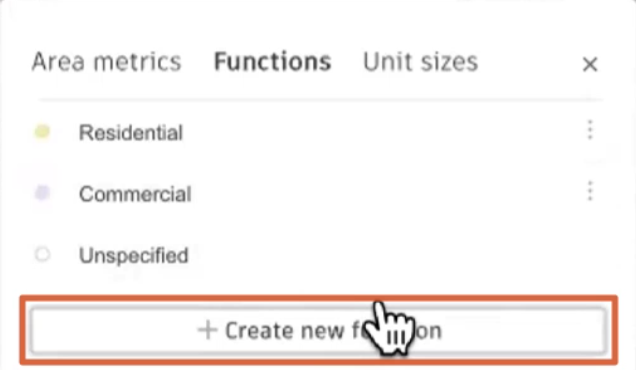
Mặc định Forma chỉ có ba chức năng: Residential (ở), Commercial (thương mại) và Unspecified (chưa gán). Dự án hỗn hợp ở Việt Nam thường cần tách thêm văn phòng, thương mại dịch vụ, căn hộ, đỗ xe, kỹ thuật. Các bước tạo chức năng mới:
- Mở Area metrics settings, chọn tab Functions.
- Bấm Create new function.
- Đặt Name (tên) và Color (màu) cho chức năng, ví dụ «Văn phòng», màu xanh dương.
- Khai báo các thông số đầu vào của chức năng: RA, GFA, BC.
- Bấm Create function. Hộp thoại quay về tab Area metrics; mở lại tab Functions để kiểm tra chức năng vừa tạo.
Nên đặt tên chức năng theo đúng tên nhóm công trình trong thuyết minh quy hoạch, ví dụ «Ở – căn hộ», «Thương mại – dịch vụ», «Đỗ xe – hầm», để số liệu chép sang hồ sơ không phải đổi tên.
Gán chức năng cho khối và từng tầng
Tạo chức năng xong phải gán cho khối thì Area metrics mới tách số liệu. Theo hướng dẫn của Autodesk:
- Bấm vào mái khối để chọn cả công trình. Ở panel Building, bấm vào chữ Unspecified cạnh mục Function rồi chọn chức năng, ví dụ «Ở – căn hộ».
- Muốn gán riêng một tầng, bấm vào tầng đó từ mặt bên của khối (bấm từ mặt bên chỉ chọn một sàn), rồi gán chức năng khác, ví dụ «Thương mại – dịch vụ» cho tầng 1.
- Bỏ chọn khối, mở mục GFA trong bảng Area metrics: diện tích từng chức năng hiện riêng, tổng nằm ở dòng trên cùng.
Số liệu cộng dồn cho toàn bộ khối trong site limit. Chọn một khối hoặc một tầng thì bảng chỉ lọc số liệu của phần đang chọn. Rê chuột lên từng dòng để xem chức năng đó chiếm bao nhiêu phần trăm tổng GFA.
Một lưu ý về chiều cao tầng: ở mục Building properties, số tầng và chiều cao tầng ảnh hưởng trực tiếp đến diện tích sàn. Nên khai báo đúng ngay từ đầu, ví dụ tầng 1 thương mại cao 6 m, các tầng trên 3,3 m, rồi mới đọc số liệu.
Tạo Ratio metric: hệ số sử dụng đất và mật độ xây dựng
Trả lời nhanh: vào Settings → Area metrics, bấm Add new metric (+), chọn Ratio metric, đặt vế trên là GFA, vế dưới là Site area, rồi bấm Apply changes. Chỉ số mới hiện trong bảng Area metrics và tự tính lại khi khối thay đổi.
Forma có hai loại chỉ số tự tạo:
- Factor metric: một chỉ số nhân với hệ số, dùng cho các con số kiểu «diện tích bán được = 80% GFA».
- Ratio metric: chỉ số này chia cho chỉ số kia, dùng cho các tỷ lệ như hệ số sử dụng đất, mật độ xây dựng.
Các bước tạo Ratio metric:
- Ở Navigator, bấm Settings, chọn Area metrics.
- Cạnh tiêu đề Metrics, bấm Add new metric (+), chọn Ratio metric.
- Một khung «New ratio metric» xuất hiện, có hai ô chọn ngăn bởi dấu chia. Ô trái chọn GFA, ô phải chọn Site area.
- Bấm Apply changes, đóng hộp thoại. Chỉ số mới hiện trong bảng Area metrics với tên «New ratio metric»; mở ra sẽ thấy kết quả chia theo từng chức năng, rê chuột lên dòng nào thì khối tương ứng sáng lên trên màn hình.
- Lặp lại với vế trên là diện tích chiếm đất (BC, nếu vùng dự án có chỉ số này) để ra «Mật độ xây dựng».
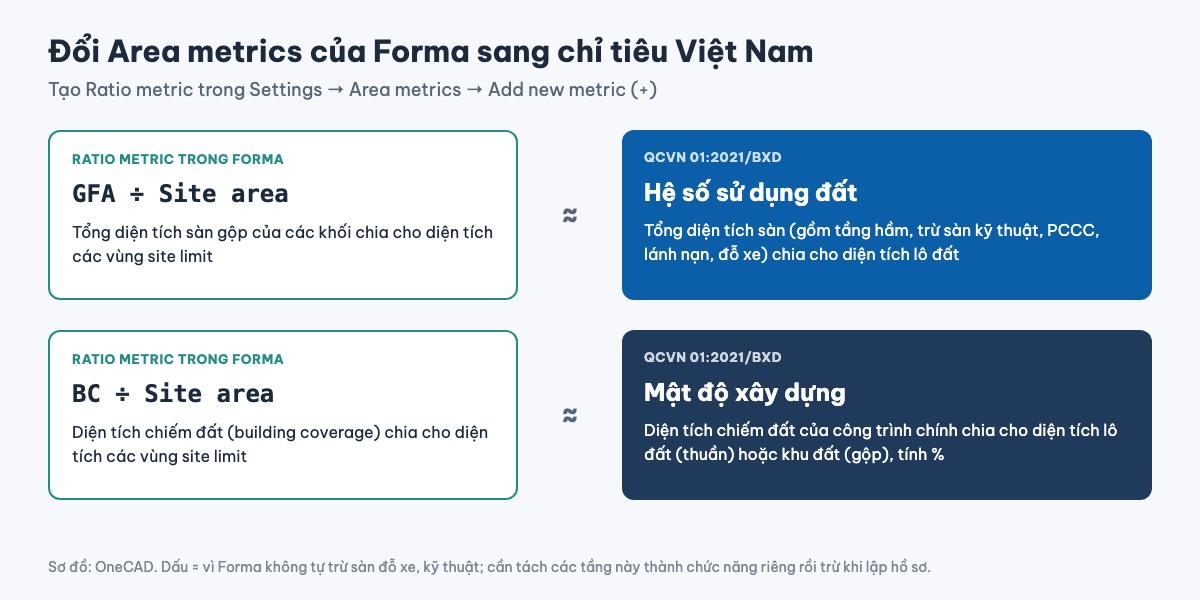
Site area là tổng diện tích các vùng site limit trong dự án. Vì vậy cách vẽ site limit quyết định con số ra đúng hay sai: vẽ theo ranh lô đất thì ra chỉ tiêu thuần cho lô, vẽ theo ranh cả khu (gồm đường nội bộ, cây xanh) thì ra chỉ tiêu gộp cho khu.
Đặt hệ số diện tích cho thuê (RA) theo từng chức năng
Diện tích cho thuê, bán được (RA) tính bằng GFA nhân một hệ số, và mỗi chức năng có hệ số riêng. Trong ví dụ của Autodesk, chức năng Commercial dùng hệ số 0,8 còn Hotel dùng 0,75. Cách sửa:
- Ở Settings → Area metrics, mở khung RA.
- Bấm Edit cạnh chức năng cần sửa, nhập hệ số mới.
- Bấm Apply changes.
Với dự án căn hộ ở Việt Nam, chủ đầu tư thường có tỷ lệ diện tích thương phẩm trên tổng diện tích sàn riêng của mình. Nhập đúng tỷ lệ đó vào RA để Forma ra luôn số mét vuông bán được của từng phương án.
Ví dụ: lô 6.000 m² có khối đế và 2 tháp
Ví dụ giả định để kiểm tra cách tính. Lô đất 6.000 m², vẽ site limit đúng ranh lô. Khối đế thương mại 3 tầng, mỗi tầng 3.000 m². Trên đế là 2 tháp căn hộ, mỗi tháp 25 tầng, mỗi tầng 900 m². Hai tầng hầm đỗ xe 5.000 m² mỗi tầng được gán chức năng «Đỗ xe – hầm».
| Chỉ số | Cách tính | Kết quả |
|---|---|---|
| GFA «Thương mại – dịch vụ» | 3 tầng × 3.000 m² | 9.000 m² |
| GFA «Ở – căn hộ» | 2 tháp × 25 tầng × 900 m² | 45.000 m² |
| GFA «Đỗ xe – hầm» | 2 tầng × 5.000 m² | 10.000 m² (xem riêng) |
| Hệ số sử dụng đất | (9.000 + 45.000) ÷ 6.000 | 9,0 lần |
| Mật độ xây dựng | 3.000 ÷ 6.000 | 50% |
Lưu ý dòng đỗ xe: Ratio metric GFA ÷ Site area lấy toàn bộ GFA, kể cả tầng hầm đã dựng. Theo QCVN 01:2021/BXD, diện tích sàn đỗ xe, kỹ thuật, phòng cháy chữa cháy và gian lánh nạn không tính vào hệ số sử dụng đất. Vì vậy cần gán các tầng này vào chức năng riêng để thấy con số cần trừ.
Ứng dụng tại Việt Nam: đối chiếu với QCVN 01:2021/BXD
Theo QCVN 01:2021/BXD, mật độ xây dựng là tỷ lệ diện tích chiếm đất của công trình kiến trúc chính trên diện tích lô đất (mật độ thuần) hoặc trên toàn khu đất (mật độ gộp). Hệ số sử dụng đất là tỷ lệ tổng diện tích sàn của công trình, gồm cả tầng hầm nhưng trừ các phần nói trên, trên diện tích lô đất. Bảng dưới tóm tắt cách dựng từng chỉ tiêu trong Forma:
| Chỉ tiêu theo QCVN 01:2021/BXD | Cách dựng trong Forma Site Design | Cần kiểm thêm |
|---|---|---|
| Mật độ xây dựng thuần | BC ÷ Site area, site limit theo ranh lô | Bỏ các công trình phụ (nhà bảo vệ, bể bơi…) khỏi BC |
| Mật độ xây dựng gộp | BC ÷ Site area, site limit theo ranh cả khu | Ranh khu gồm cả đường, cây xanh, sân bãi |
| Hệ số sử dụng đất | GFA ÷ Site area, site limit theo ranh lô | Trừ sàn đỗ xe, kỹ thuật, PCCC, lánh nạn |
Với nhà ở riêng lẻ (nhà phố, biệt thự), QCVN 01:2021/BXD giới hạn mật độ xây dựng thuần theo diện tích lô: lô từ 90 m² trở xuống được 100%, lô 200 m² là 70%, lô 500 m² là 50%, lô từ 1.000 m² trở lên là 40%. Khi chạy nghiên cứu khối cho khu nhà phố, đặt mốc này cạnh chỉ số Forma tính ra để thấy lô nào vượt.
Khu TOD quanh ga đường sắt đô thị được nới chỉ tiêu theo quy định riêng; bài quy hoạch TOD dọc Metro số 2 TP.HCM chạy ba kịch bản 1,0 – 1,25 – 1,5 lần theo cách này.
Nếu đơn vị anh chị muốn dựng sẵn bộ chức năng và chỉ số theo QCVN cho cả công ty, liên hệ kỹ sư OneCAD để được tư vấn miễn phí và chạy demo trên một khu đất thật. Thông tin về nền tảng có ở trang giải pháp Autodesk Forma.
Giới hạn của Area metrics cần biết
- Tính theo sàn gộp: theo Autodesk trả lời trên diễn đàn, Area metrics lấy diện tích sàn gộp của từng tầng khối, không tự nhận ra phần lõi thang, hành lang hay từng căn. Phần căn hộ có tab Unit sizes; diện tích sàn theo từng căn thì Autodesk đang bổ sung trong Forma Building Design.
- Chỉ số tự tạo không hiện trong trình chỉnh mặt bằng: Ratio và Factor metric tạo trong Settings chỉ hiện ở chế độ xem chính, không hiện trong floor plan editor.
- Không trừ diện tích tự động theo QCVN: sàn đỗ xe, kỹ thuật phải tách bằng chức năng riêng rồi trừ.
- Chỉ tính khối trong site limit: số liệu cộng dồn cho các khối trong ranh site limit; tổng GFA thấp bất thường thì kiểm tra lại ranh trước.
Số liệu Forma dùng tốt để so phương án và trao đổi với chủ đầu tư. Con số cuối cùng trong thuyết minh vẫn cần kiểm lại theo bản vẽ mặt bằng chi tiết.
Câu hỏi thường gặp
Area metrics có tính hệ số sử dụng đất không?
Không có sẵn chỉ số mang tên đó cho Việt Nam. Người dùng tạo Ratio metric GFA ÷ Site area trong Settings → Area metrics; kết quả chính là hệ số sử dụng đất trước khi trừ sàn đỗ xe, kỹ thuật.
Vì sao tổng GFA trong Forma lớn hơn bảng tính của tôi?
Thường do tầng hầm hoặc tầng kỹ thuật đã dựng trong khối và được cộng vào GFA, hoặc do chiều cao tầng khác với giả định. Gán các tầng đó vào chức năng riêng để so từng phần.
Đặt tên chức năng bằng tiếng Việt được không?
Được. Khi bấm Create new function, ô Name nhận tên tuỳ ý, ví dụ «Ở – căn hộ» hay «Thương mại – dịch vụ». Các chỉ số mặc định như GFA, BC giữ ký hiệu gốc.
Không vẽ site limit thì Area metrics có tính được không?
GFA của các khối vẫn hiện, nhưng các tỷ lệ chia cho Site area cần có vùng site limit, vì Site area là tổng diện tích các vùng này. Vẽ site limit trước khi tạo Ratio metric.
Kết luận
Area metrics làm được phần việc tốn công nhất của nghiên cứu khối: tính lại diện tích mỗi lần sửa phương án. Muốn số liệu dùng được cho hồ sơ Việt Nam, chỉ cần ba bước làm một lần: tạo chức năng theo tên nhóm công trình, tạo hai Ratio metric cho mật độ và hệ số sử dụng đất, rồi vẽ site limit đúng ranh lô.
Đăng ký bản tin OneCAD để nhận bài kỹ thuật hằng tuần. Đội anh chị đang tính hệ số sử dụng đất cho phương án khối bằng công cụ nào: Excel, thống kê trong Revit hay AutoCAD? Chia sẻ ở phần bình luận.
Tham khảo
- Autodesk Learn, Area metrics in Forma Site Design.
- Autodesk Learn, Explore massing, contextual data, and quick metrics.
- Autodesk Learn, Send a proposal to Forma Site Design from Rhino (phần tuỳ chỉnh Area metrics).
- Autodesk Community, Forma Forum: Forma analyse area metric.
- Bộ Xây dựng, QCVN 01:2021/BXD, Quy chuẩn kỹ thuật quốc gia về quy hoạch xây dựng (ban hành kèm Thông tư 01/2021/TT-BXD).