Giới thiệu
Bài viết hôm nay sẽ hướng dẫn người đọc cách để tạo vật liệu tùy chỉnh nhằm triển khai dành riêng cho công ty trong Autodesk Inventor như: Cách tạo và thêm vật liệu mới cũng như cách đặt thư viện mặc định trong tệp Project.
Tạo vật liệu riêng
Để bắt đầu tạo vật liệu riêng, trước tiên hãy bắt đầu từ một file mẫu. Sau khi mở, có hai cách để mở hộp thoại Material Browser:
- Vào TOOLS> MATERIAL AND APPEARANCE PANEL > MATERIAL
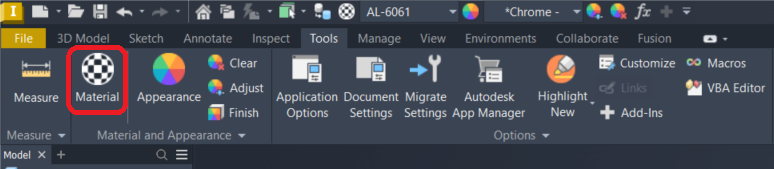
Hình ảnh minh hoạ truy cập vào cửa số Material
Sau đó, hộp thoại Material Browser sẽ xuất hiện. Đây là nơi người dùng chỉnh sửa hoặc tạo vật liệu mới.
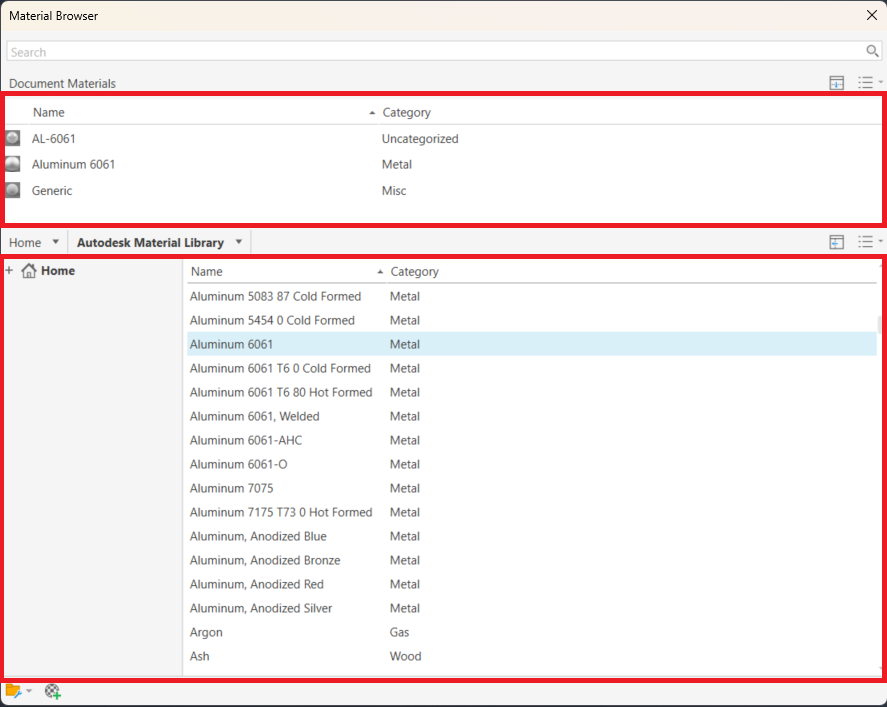
Giao diện hộp thoại Material Browser
- Phần trên của cửa sổ: hiển thị vật liệu hiện có trong tài liệu và vật liệu đang được sử dụng. Mặc định ban đầu thường là “Generic”.
- Phần dưới của cửa sổ: hiển thị toàn bộ các vật liệu trong thư viện đang được chọn.
Có 3 cách để thay đổi vật liệu của chi tiết:
- Cách 1: Chọn dấu mũi tên thả xuống (như ảnh dưới) trên Quick Access Toolbar và chọn vật liệu muốn thay đổi.
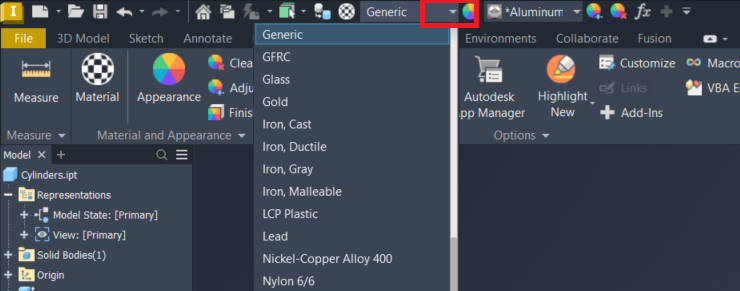
Cách thay đổi vật liệu bằng lựa chọn dropdown
- Cách 2: Dùng iProperties của file part: Nháy chuột phải vào chi tiết tại cột Model > iPROPERTIES > Tab PHYSICAL > MATERIAL sau đó chọn vật liệu muốn thay đổi.
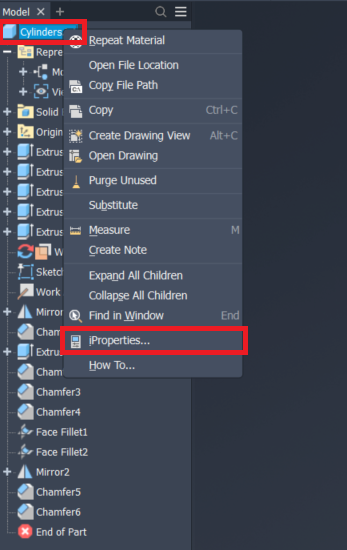
Thay đổi vật liệu bằng hộp thoại iProperties
- Cách 3: Sử dụng trực tiếp hộp thoại Material Browser
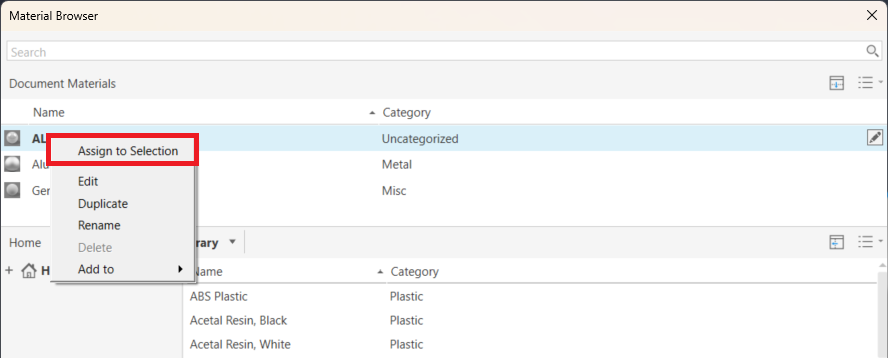
Sử dụng hộp thoại Material Browser để thay đổi vật liệu của chi tiết
Tuy nhiên, nếu công ty không có thư viện riêng thì việc người dùng có thể chọn vật liệu khác nhau từ các thư viện khác nhau (ví dụ “Aluminum” hoặc “Aluminum 6061”) là điều rất dễ xảy ra từ đó sẽ dẫn đến việc thiếu đồng về mặt vật liệu gây ra. Vì vậy, cần phải tạo thư viện riêng của công ty để tất cả mọi người chỉ sử dụng một nguồn duy nhất.
Tạo thư viện riêng
Mở hộp thoại Material Browser, ở góc dưới bên trái chọn biểu tượng thư mục > Create New Library.

Chọn biểu tượng thư mục ở góc dưới bên trái để tạo thư viện mới
Sau đó, lưu file thư viện mới vào thư mục Material trong dữ liệu dự án. Khi hoàn tất, thư viện sẽ xuất hiện trong danh sách nhưng trống.
- Tạo vật liệu mới
Có thể sao chép từ các vật liệu có sẵn trong thư viện Autodesk (ví dụ “Aluminum 6061”), sau đó thêm vào tài liệu và chỉnh sửa theo nhu cầu.
- Nhân bản vật liệu
Nếu công ty muốn dùng ký hiệu riêng (ví dụ “AL-6061”), tại hộp thoại Material Browser nháy chuột phải vào loại vật liệu cần nhân bản sau đó chọn Duplicate, rồi đổi tên. Thao tác này cũng sẽ nhân bản luôn cả Appearance đi kèm của vật liệu gốc.
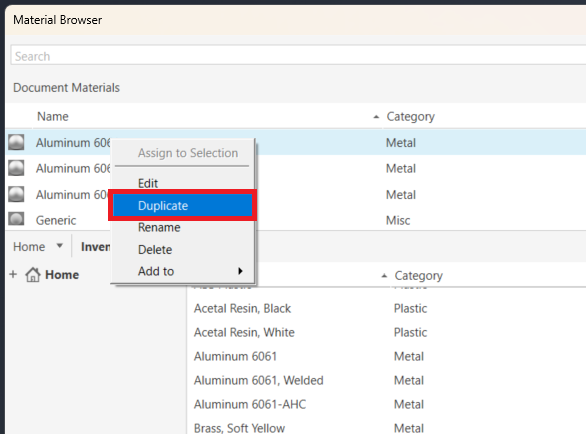
Người dùng có thể nhân bản vật liệu tại hộp thoại Material Browser
- Chỉnh sửa thông tin vật liệu
Mở Material Editor để chỉnh sửa các thông tin:
Tab Identity: hiển thị tên và thông tin cơ bản của loại vật liệu.
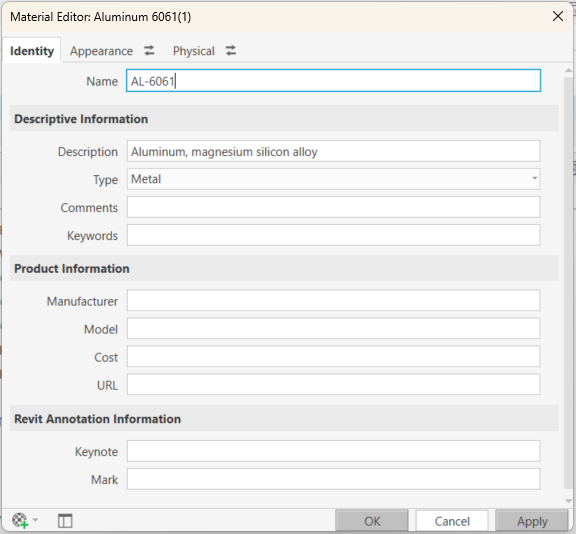
Giao diện của tab Identity
Tab Appearance: hiển thị màu sắc/bề mặt của loại vật liệu.
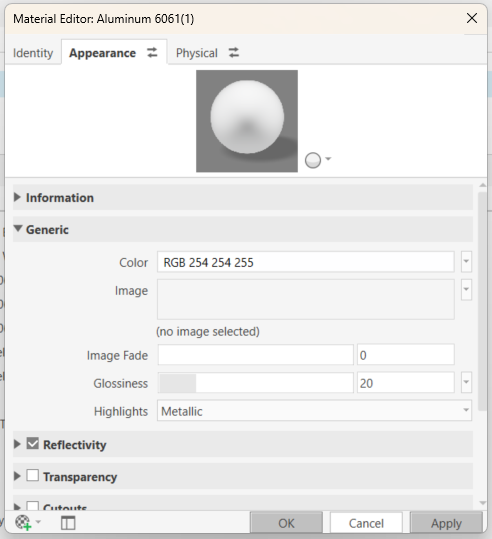
Giao diện của tab Appearance
Tab Physical: hiển thị tính chất cơ học, điện, khối lượng riêng… của loại vật liệu.
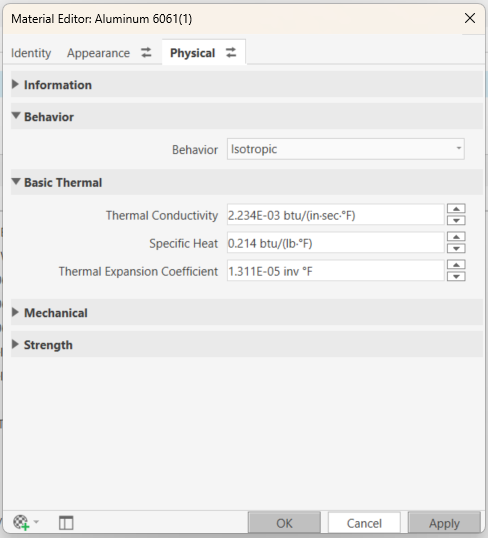
Giao diện của tab Physical
Lưu ý:
Đồng bộ tên vật liệu ở tab Appearance với Material để tránh nhầm lẫn.
Kiểm tra và điền đầy đủ giá trị cơ học, độ bền và khối lượng riêng tại tab Physical để đảm bảo tính chính xác trong tính toán.
- Lưu vật liệu mới vào thư viện riêng
Sau khi hoàn tất chỉnh sửa, nháy chuột phải vào vật liệu mới > Add to > “Thư viện riêng” để đưa vật liệu vào thư viện riêng.
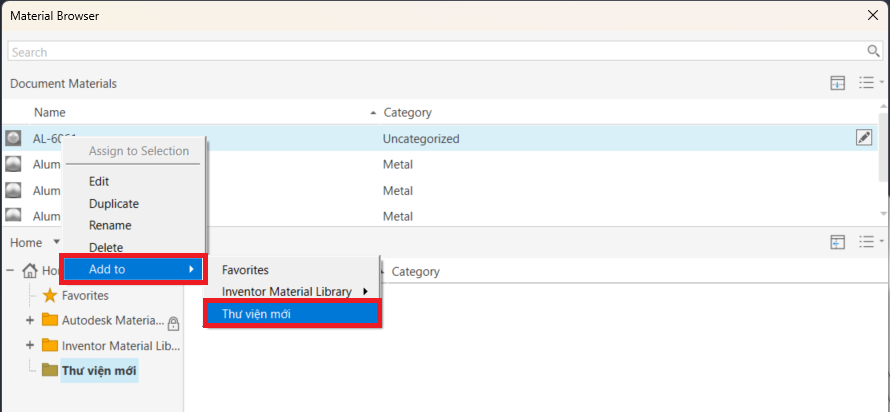
Lưu vật liệu mới vào thư viện riêng sau khi hoàn tất chỉnh sửa
Kết luận
Việc tạo và quản lý thư viện vật liệu riêng trong Autodesk Inventor là bước quan trọng nhằm đảm bảo tính nhất quán và chuyên nghiệp trong quá trình thiết kế của công ty. Thông qua việc tạo vật liệu tùy chỉnh, nhân bản, chỉnh sửa thông tin và lưu trữ vào thư viện riêng. Doanh nghiệp có thể dễ dàng kiểm soát, áp dụng và chia sẻ các tiêu chuẩn vật liệu trong toàn bộ hệ thống làm việc. Ở phần tiếp theo, chúng ta sẽ tìm hiểu cách tạo, chỉnh sửa và thuộc tính bề mặt và thiết lập thư viện này làm mặc định trong Project.
Nguồn Autodesk