Giới thiệu
Trong quá trình làm việc với AutoCAD, việc mất dữ liệu do sự cố bất ngờ như mất điện hoặc phần mềm gặp lỗi là một vấn đề đáng lo ngại. Để giải quyết khó khăn này, AutoCAD đã tích hợp hai tính năng quan trọng: Backup và Autosave, nhằm đảm bảo dữ liệu của người dùng luôn được bảo vệ. Tuy nhiên, mỗi tính năng có cơ chế hoạt động riêng biệt và đóng vai trò khác nhau trong việc bảo vệ dữ liệu. Hãy cùng OneCAD Vietnam tìm hiểu về 2 công cụ trên trong bài viết này nhé!

Khôi phục dữ liệu hiệu quả với tệp Backup & Autosave
trong AutoCAD
Tổng quan
Để giảm thiểu rủi ro mất mát dữ liệu do các sự cố bất ngờ như mất điện hoặc phần mềm gặp lỗi, AutoCAD cung cấp hai cơ chế bảo vệ chính: Backup (.bak) và Autosave (.sv$). Những tệp này được tạo tự động trong quá trình làm việc, nhằm đảm bảo người dùng có thể khôi phục dữ liệu một cách nhanh chóng. Tệp .bak và .sv$ đều phục vụ mục đích cụ thể là khôi phục bản vẽ, tuy nhiên, chúng hoạt động theo những cách khác nhau. Ở nội dung tiếp theo của bài viết, mình sẽ nói rõ hơn nhé!
Sự khác nhau giữa Backup và Autosave
- Tệp Backup (.bak)
Tệp Backup (.bak) là bản sao lưu của tệp bản vẽ AutoCAD trước khi người dùng thực hiện thao tác lưu mới. Khi bạn lưu bản vẽ, AutoCAD sẽ tự động tạo một bản sao của phiên bản trước đó và lưu nó dưới dạng tệp .bak. Điều này có nghĩa là mỗi khi bạn lưu một bản vẽ mới, phiên bản trước đó sẽ được lưu lại thành tệp .bak, giúp bạn có thể khôi phục lại dữ liệu nếu cần. Theo nghiên cứu của Autodesk, cơ chế này đặc biệt hữu ích khi cần quay lại phiên bản trước để đối chiếu hoặc khôi phục sau khi xảy ra lỗi gián đoạn không mong muốn.

Backup dữ liệu trên AutoCAD
- Tệp Autosave (.sv$)
Khác với Backup, tệp Autosave (.sv$) là các bản sao tự động của bản vẽ hiện tại, được AutoCAD tạo ra trong các khoảng thời gian được thiết lập trước. Thời gian mặc định cho tính năng này thường là 10 phút. Khi AutoCAD gặp sự cố, các tệp Autosave sẽ chứa những thay đổi mới nhất của bản vẽ, giúp người dùng khôi phục lại phần công việc đã hoàn thành gần nhất.

Autosave dữ liệu trên AutoCAD
Hướng dẫn cách khôi phục dữ liệu trong AutoCAD
- Khôi phục từ tệp Backup(.bak)
Để khôi phục từ tệp .bak, bạn thực hiện các bước như sau:
- Tìm tệp .bak: Mở thư mục chứa tệp bản vẽ gốc.
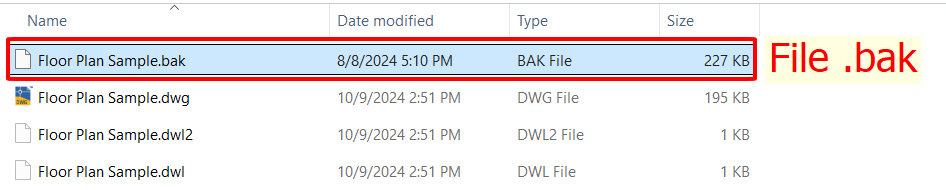
File .bak được lưu cùng vị trí của file gốc
- Đổi tên tệp: Đổi đuôi của file từ .bak thành .dwg.
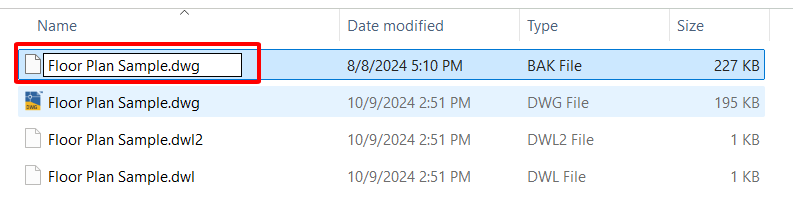
Truy cập vào vị trí lưu và đổi đuôi của file từ .bak thành .dwg
- Mở tệp: Mở tệp này trong AutoCAD. Đây sẽ là phiên bản trước khi bạn thực hiện thao tác lưu cuối cùng.
- Khôi phục từ tệp Autosave (.sv$)
Với công cụ Autosave, bạn cần đảm bảo rằng thiết bị đã được bật tính năng này và đã thiết lập thời gian tự động sao lưu phù hợp.
Để kiểm tra thiết lập thời gian tự động lưu:
- Vào File > Options.
- Chọn tab Open and Save.
- Kiểm tra trạng thái ô Automatic save (nếu được tích chọn, thiết bị đã kích hoạt Autosave).
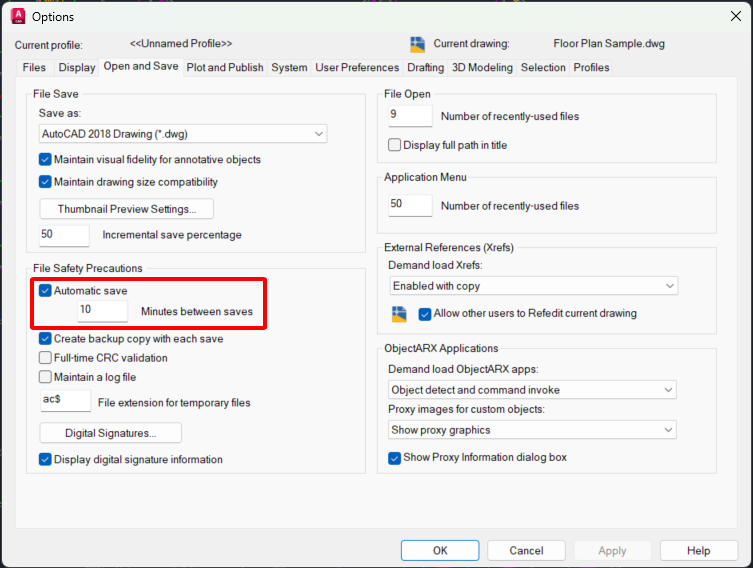
Thiết lập thời gian tự động lưu trên AutoCAD
Điều chỉnh thời gian tự lưu trong mục Minutes between saves (mặc định là 10 phút).
Để khôi phục từ tệp Autosave, bạn thực hiện các bước như sau:
- Tìm tệp Autosave: Tệp .sv$ thường được lưu trong thư mục Temp. Bạn có thể kiểm tra vị trí của thư mục tạm thời trong Options của AutoCAD:
- File > Options > Files > kiểm tra mục Automatic Save File Location.
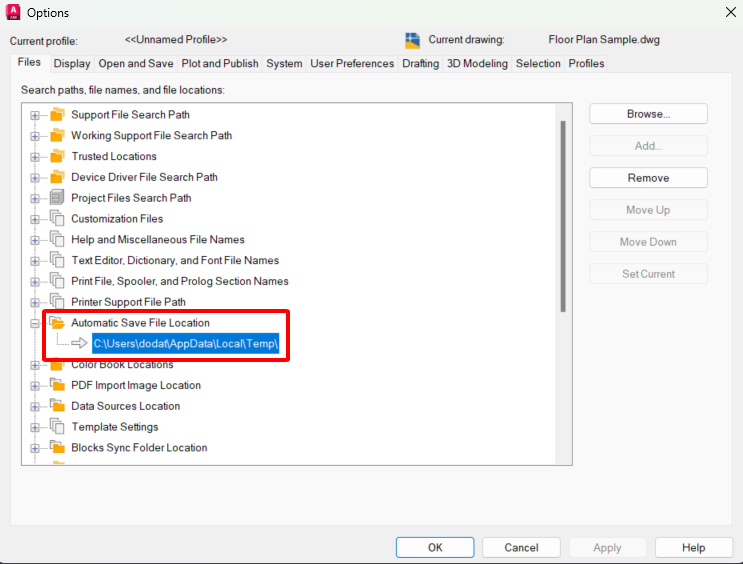
Kiểm tra vị trí lưu file Autosave trong AutoCAD
- Đổi tên tệp: Đổi phần mở rộng từ .sv$ thành .dwg.
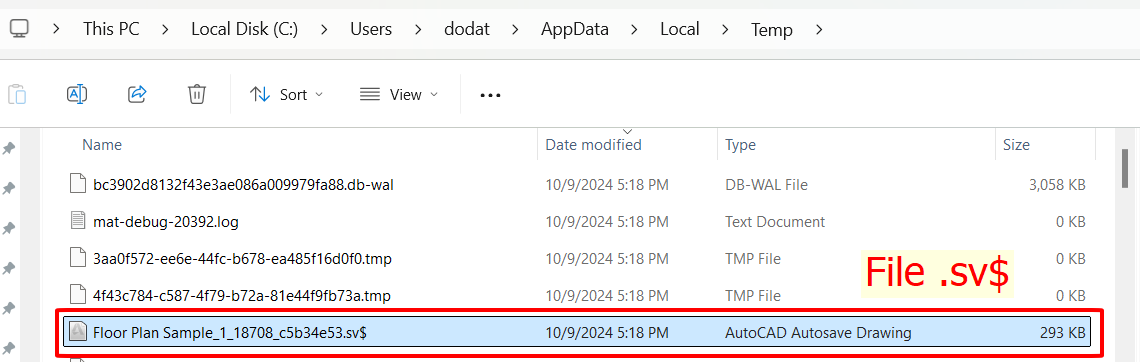
Truy cập vào vị trí lưu và thay đổi đuôi của file Autosave
- Mở tệp: Mở tệp này trong AutoCAD. Đây sẽ là phiên bản đã tự động lưu gần nhất.
Kết luận
Cả Backup và Autosave đều đóng vai trò quan trọng trong việc bảo vệ dữ liệu trong AutoCAD, nhưng chúng hoạt động theo những cách khác nhau. Tệp Backup giúp bảo vệ phiên bản trước đó của bản vẽ khi người dùng lưu file, trong khi Autosave giúp khôi phục các thay đổi mới nhất khi gặp sự cố bất ngờ. Việc hiểu rõ sự khác nhau giữa hai tính năng này giúp người dùng tối ưu hóa việc bảo vệ dữ liệu và duy trì hiệu suất làm việc trong môi trường AutoCAD.
Video:
Đạt Phi