Giới thiệu
Khi sử dụng AutoCAD, phần lớn người dùng thường tập trung học lệnh và thao tác vẽ, nhưng lại bỏ qua một yếu tố quan trọng đó là tuỳ chỉnh môi trường làm việc.
Trong khi đó, AutoCAD là một phần mềm có khả năng tuỳ chỉnh rất linh hoạt. Chỉ với vài thiết lập nhỏ, người dùng có thể giảm được thao tác lặp lại, rút ngắn thời gian xử lý bản vẽ và cải thiện đáng kể hiệu suất làm việc. Bài viết này sẽ tổng hợp 10 mẹo tuỳ chỉnh giúp quá trình làm việc được tối ưu hơn, hãy cùng OneCAD Vietnam tìm hiểu nhé!
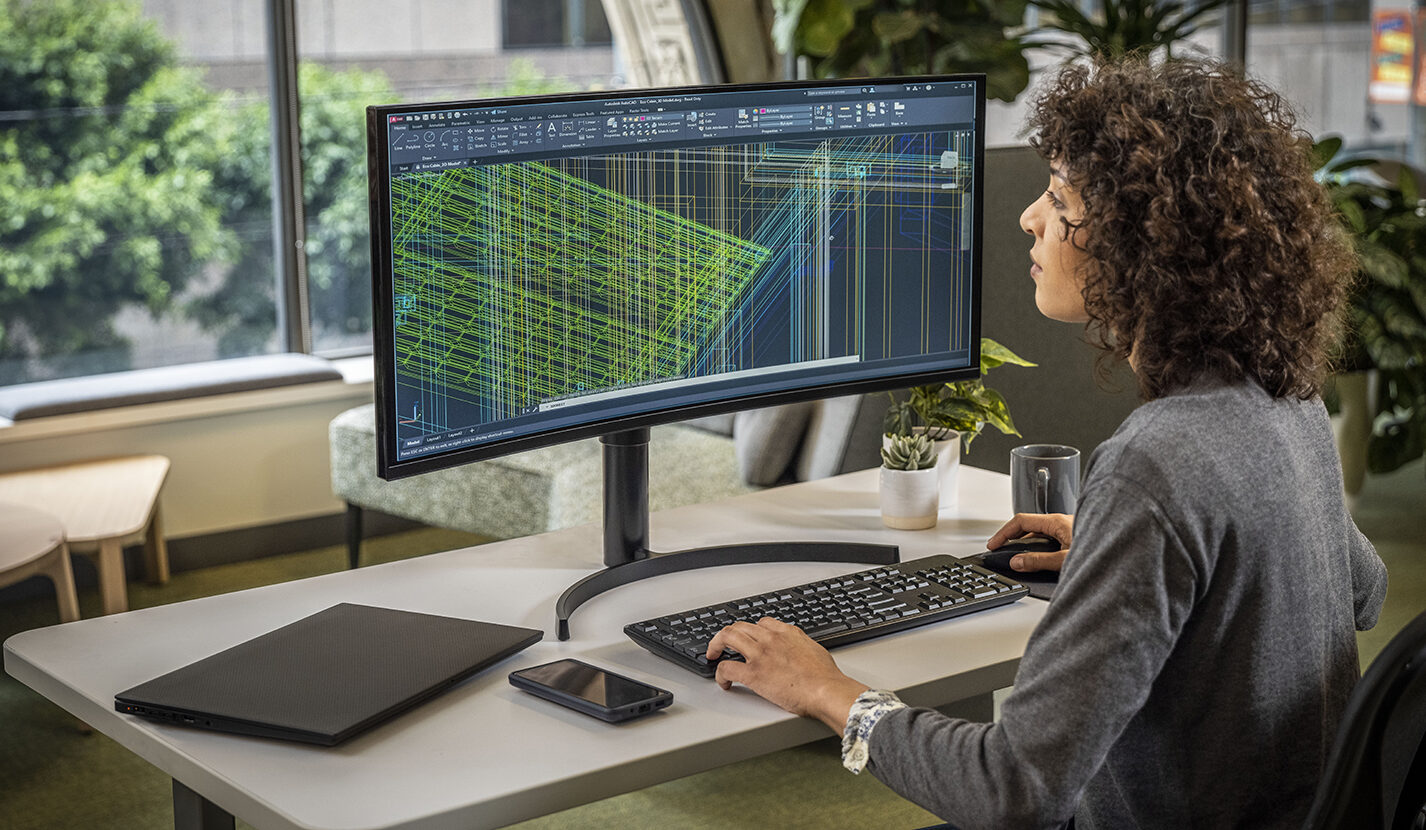
Tối ưu workflow với các tuỳ chỉnh đơn giản
10 mẹo tùy chỉnh giúp bạn tối ưu trải nghiệm và nâng cao hiệu suất làm việc trong AutoCAD
- Thanh công cụ truy cập nhanh (Quick Access Toolbar)
Quick Access Toolbar là nơi lý tưởng để gom các lệnh mà người dùng sử dụng thường xuyên nhất như: Save, Plot, Layer, Match Properties,…
Thay vì tìm kiếm trên Ribbon mỗi lần muốn sử dụng, thì bạn chỉ cần nhấp vào nút điều khiển nhỏ thả xuống ở bên phải và chọn hoặc bỏ chọn các lệnh mà bạn muốn truy cập nhanh.
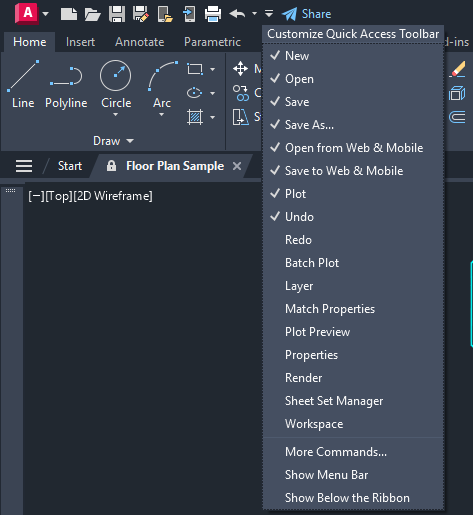
Quick Access Toolbar – thanh công cụ truy cập nhanh trong AutoCAD
- Làm sạch màn hình
Chỉ với tổ hợp phím Ctrl + 0 bạn có thể tối đa hoá không gian màn hình. Ribbon và các palette sẽ được ẩn đi, giúp AutoCAD mở rộng tối đa không gian làm việc trên màn hình. Lặp lại tổ hợp phím Ctrl + 0 để trở về trạng thái ban đầu.
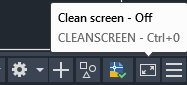
Tối đa hoá không gian màn hình với Ctrl + 0
- Anchor Palettes – Ghim các bảng công cụ
Các bảng như Properties, Layers, Tool Palettes là những công cụ giúp tăng năng suất, nhưng dễ gây cản trở khi hiển thị trên màn hình. Để tiết kiệm không gian, vừa đảm bảo luôn sẵn sàng khi cần, bạn hãy ghim chúng vào cạnh trái hoặc phải, và chỉ hiển thị khi rê chuột.
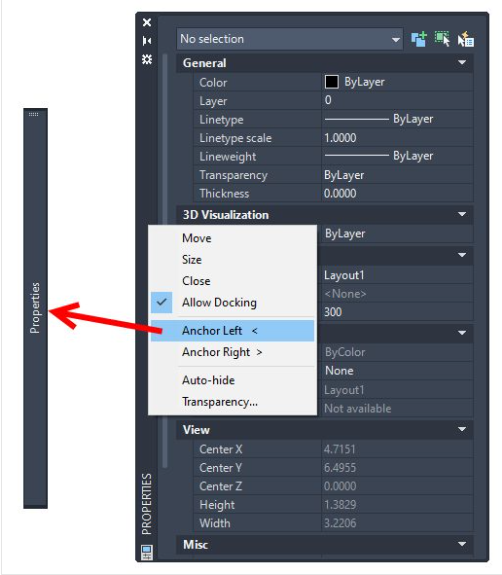
Ghim palette vào cạnh màn hình để tiết kiệm không gian làm việc
- Tối ưu thao tác chuột phải (Right-click)
AutoCAD cho phép người dùng cấu hình chuột phải theo ngữ cảnh trong hộp thoại Options: nhấp nhanh để thực hiện lệnh Enter, giữ chuột lâu hơn để mở menu ngữ cảnh. Đây là một cải tiến nhỏ nhưng giúp giảm đáng kể việc di chuyển tay giữa chuột và bàn phím.
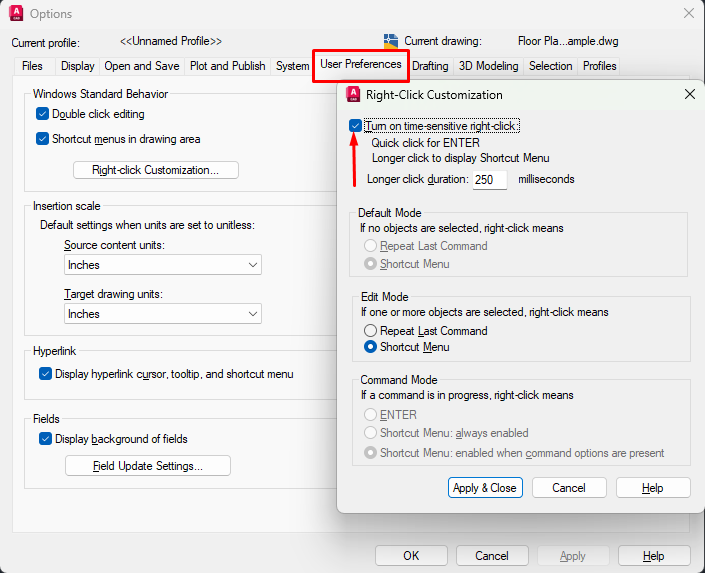
Cấu hình chuột theo ngữ cảnh (Right-click)
- Lệnh tắt (Command Alias)
Một trong những cách hiệu quả nhất để tăng tốc độ làm việc trong AutoCAD là sử dụng command alias và các phím tắt theo thói quen cá nhân. File acad.pgp cho phép bạn chỉnh sửa lệnh tắt theo thói quen cá nhân, ví dụ:
- Gán phím “C” cho lệnh copy nếu thường xuyên dùng
- Tạo alias riêng cho các lệnh đặc thù
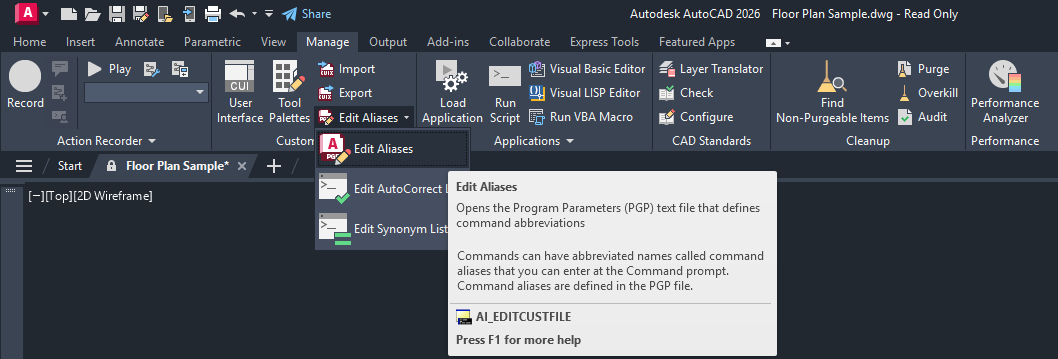
Đặt lệnh tắt theo thói quen cá nhân
- Thiết lập thư mục truy cập nhanh (Places)
Khi làm dự án, bạn thường xuyên phải truy cập nhiều thư mục sâu và lặp lại điều đó nhiều lần. Việc thêm thư mục vào mục Places trong hộp thoại Open giúp người dùng mở file nhanh hơn và giảm thao tác điều hướng lặp lại.
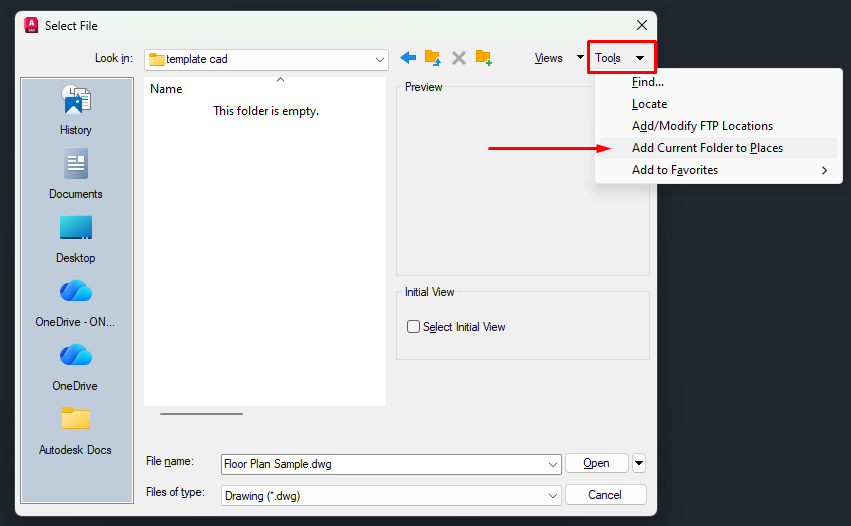
Thiết lập thư mục truy cập nhanh trong mục Places của hộp thoại Open
- Tối giản giao diện Ribbon
Ribbon cung cấp đầy đủ công cụ nhưng không nhất thiết phải hiển thị toàn bộ. Bạn có thể thu nhỏ xuống dưới dạng Panel hoặc chỉ hiển thị tiêu đề.

Thu gọn Ribbon để tối ưu không gian làm việc
- Làm việc với nhiều cửa sổ bản vẽ
AutoCAD cho phép tách các tab bản vẽ thành các cửa sổ riêng biệt. Mỗi cửa sổ nổi đều có dòng lệnh riêng, và người dùng vẫn có thể sử dụng Ribbon cùng Thanh công cụ truy cập nhanh từ cửa sổ ứng dụng chính.
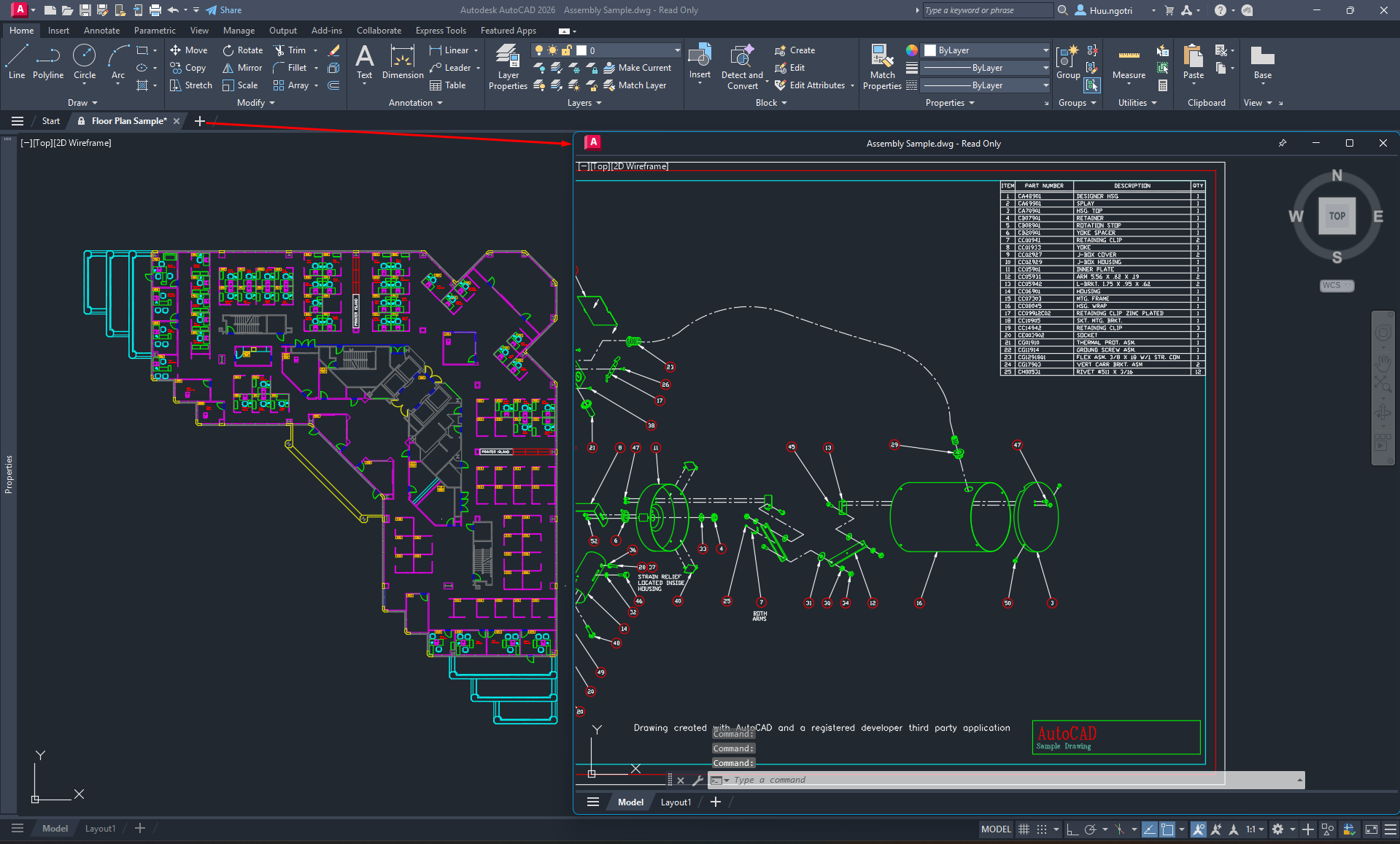
Tách bản vẽ thành các cửa sổ nổi trong AutoCAD
Khi hoàn tất, hãy kéo thanh tiêu đề trở lại khu vực tab hoặc có thể click chuột phải vào thanh tiêu đề và chọn “Move to File Tab”.
- Xây dựng nhiều workspace (Multiple Workspaces)
Mỗi loại công việc thường cần một bộ công cụ khác nhau để thao tác hiệu quả hơn. Bạn có thể tạo các workspace riêng cho:
- Triển khai bản vẽ 2D
- Dựng hình 3D
- Theo từng bộ môn (Architecture, Structure, MEP)
Điều này giúp môi trường làm việc của bạn luôn gọn gàng và đúng mục đích.
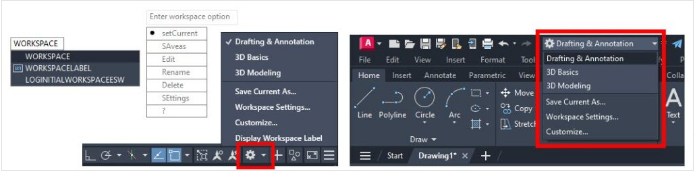
Thiết lập các workspace riêng
- Nâng cấp trải nghiệm Command Line
Command Line không chỉ là nơi nhập lệnh, mà còn là công cụ hỗ trợ thông minh. Nhấp vào biểu tượng hình cờ lê, bạn sẽ tìm thấy các công cụ để thay đổi cài đặt nhập liệu, lịch sử nhắc lệnh và tuỳ chọn tìm kiếm.

Command Line – công cụ hỗ trợ nhập lệnh và tùy chỉnh trong AutoCAD
Kết luận
Việc sử dụng hiệu quả AutoCAD không chỉ nằm ở kỹ năng vẽ mà còn ở cách bạn tối ưu công cụ. Những tuỳ chỉnh nhỏ tuy đơn giản nhưng sẽ tạo ra khác biệt lớn theo thời gian, giúp bạn làm việc nhanh và chính xác hơn.
Trí Hữu
Nguồn: Autodesk