Giới thiệu
Khi làm việc với các bản vẽ AutoCAD phức tạp, người dùng thường gặp tình trạng đối tượng như text, hatch hoặc group liên tục sáng lên khi rê chuột. Dù mang lại phản hồi trực quan, hiệu ứng này đôi khi gây nhiễu thị giác, làm gián đoạn nhịp làm việc và giảm khả năng tập trung.
Tính năng Selection Preview trong AutoCAD được thiết kế để giải quyết vấn đề đó, cho phép người dùng kiểm soát chính xác cách và thời điểm đối tượng được làm nổi bật khi di chuột hoặc khi thực hiện lệnh. Việc hiểu và tinh chỉnh đúng Selection Preview giúp quá trình sử dụng AutoCAD trở nên hiệu quả hơn.

Tìm hiểu về tính năng Selection Preview trên AutoCAD
Tổng quan về Selection Preview
Selection Preview là cơ chế hiển thị tạm thời các đối tượng khi người dùng rê chuột qua bản vẽ hoặc chuẩn bị chọn đối tượng trong quá trình thực hiện lệnh. Mục tiêu của tính năng này là giúp người dùng nhận biết nhanh đối tượng sắp được chọn, đặc biệt trong các bản vẽ dày đặc thông tin. AutoCAD cho phép tùy chỉnh hành vi của Selection Preview, từ thời điểm kích hoạt cho đến loại đối tượng được phép hiển thị preview.
Video tổng quan về tính năng Selection Preview trên AutoCAD
Thiết lập Selection Preview trong AutoCAD
Để cấu hình Selection Preview, người dùng truy cập Options bằng cách nhấp chuột phải vào vùng trống trong bản vẽ và chọn Options, sau đó chuyển sang tab Selection.
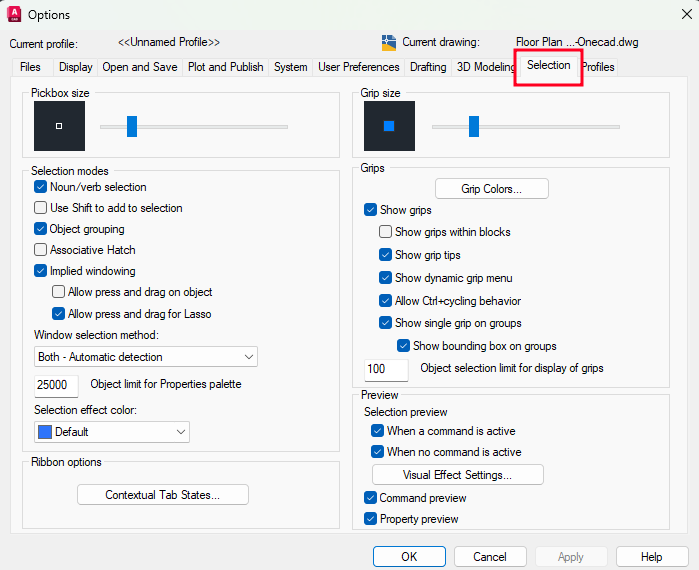
Giao diện thiết lập Selection Preview trong AutoCAD
Tại đây, hai thiết lập quan trọng nhất liên quan trực tiếp đến hành vi preview gồm:
- Selection preview when no command is active: Cho phép bật hoặc tắt preview khi không chạy lệnh.
- Selection preview when a command is active: Chỉ hiển thị preview trong quá tình thực hiện lệnh.
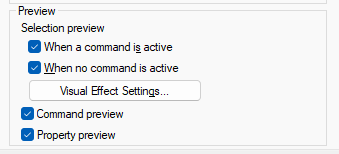
Các tuỳ chọn Selection Preview trong tab Selection của AutoCAD
Kiểm soát đối tượng được hiển thị Preview
AutoCAD cho phép kiểm soát loại đối tượng nào được làm nổi bật thông qua hộp thoại Visual Effect Settings, nơi người dùng thiết lập các hiệu ứng hiển thị liên quan đến Selection Preview. Đây là một điểm đặc biệt vì người dùng sẽ loại trừ (exclude) đối tượng không cần thiết để làm nổi bật.
Theo mặc định, AutoCAD sẽ không preview:
- Đối tượng nằm trên layer bị khóa
- Xref
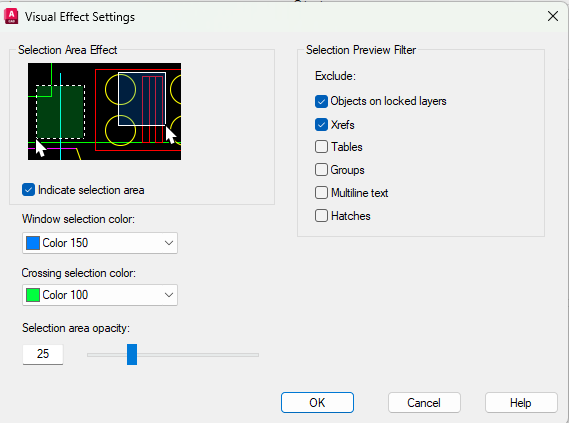
Giao diện Visual Effect Settings dùng để kiểm soát Selection Preview trong AutoCAD
Ngoài ra, người dùng có thể chủ động loại trừ thêm các đối tượng như:
- Tables
- Groups
- Mtext
- Hatches
Ví dụ, nếu người dùng không muốn Hatch bị làm nổi bật trong bất kỳ tình huống nào, chỉ cần đánh dấu loại trừ Hatch trong Visual Effect Settings. Thiết lập này giúp giảm đáng kể hiện tượng rối mắt khi làm việc với các bản vẽ có nhiều vùng Hatch.
Kết luận
Selection Preview là một tính năng nhỏ nhưng ảnh hưởng lớn đến trải nghiệm làm việc trong AutoCAD. Việc tùy chỉnh đúng các thiết lập preview giúp giảm nhiễu thị giác, tăng tốc thao tác chọn và giữ môi trường làm việc luôn gọn gàng, hiệu quả.
Đạt Phi
Nguồn: Autodesk