Giới thiệu
Trong ngành công nghiệp sản xuất hiện nay, tốc độ và độ chính xác là yếu tố quyết định. Để đáp ứng nhu cầu này, các công cụ thiết kế như Autodesk Fusion đang áp dụng trí tuệ nhân tạo (AI) nhằm tự động hóa các quy trình phức tạp. Một trong những tính năng nổi bật nhất của Fusion là Drawing Automation - tự động hóa việc tạo bản vẽ 2D từ các mô hình 3D. Công cụ này giúp các kỹ sư và nhà thiết kế tiết kiệm thời gian, đảm bảo độ chính xác và nâng cao hiệu quả sản xuất.
Vậy bạn có bao giờ đặt ra câu hỏi, nếu bạn có 1 mô hình phức tạp trên Autodesk Inventor, liệu Fusion có giúp được gì từ tính năng năng xuất bản vẽ tự động không? Hãy cùng OneCAD Vietnam tìm ra câu trả lời trong video này nhé!
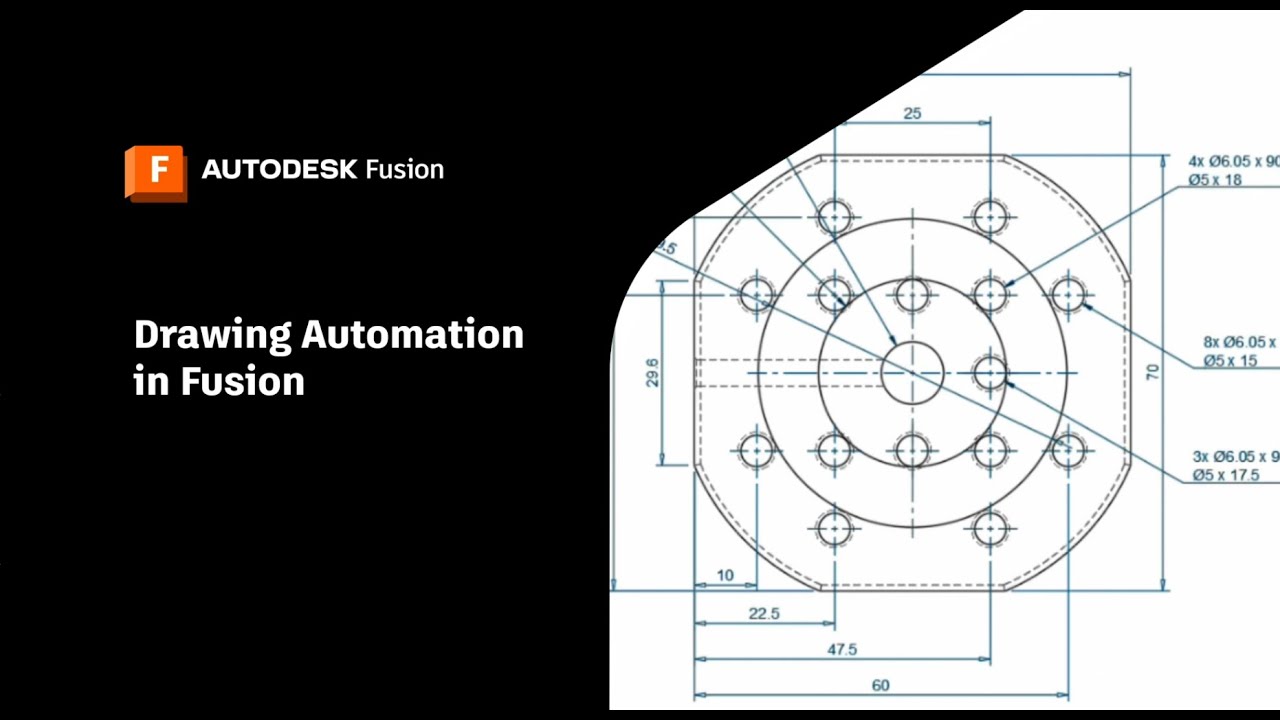
Giới thiệu tính năng tự động tạo bản vẽ
trên Autodesk Fusion
Tổng quan
Tính năng Drawing Automation trong Autodesk Fusion cho phép người dùng tự động tạo ra các bản vẽ kỹ thuật 2D cần thiết cho quá trình sản xuất từ các mô hình 3D. Thay vì thực hiện thủ công từng bước như tạo các view, thêm kích thước và ghi chú, AI trên Fusion sẽ tự động phân tích mô hình và tạo ra bản vẽ hoàn chỉnh. Điều này bao gồm cả việc tự động hóa các nhiệm vụ như:
- Tạo các view: hình chiếu đứng, hình chiếu cạnh, hình chiếu bằng và view isometric.
- Tự động thêm kích thước và chú thích: AI có thể xác định các kích thước quan trọng, tạo ra các ghi chú phù hợp.
- Tạo bảng kê vật liệu (BOM): Hệ thống tự động tạo danh sách bộ phận cần thiết cho quá trình sản xuất, giúp việc lắp ráp dễ dàng hơn.
- Cập nhật tự động: Khi mô hình 3D thay đổi, bản vẽ 2D cũng được cập nhật theo mà không cần chỉnh sửa thủ công.
Hướng dẫn
- Bước 1: Pack and Go chi tiết từ Inventor
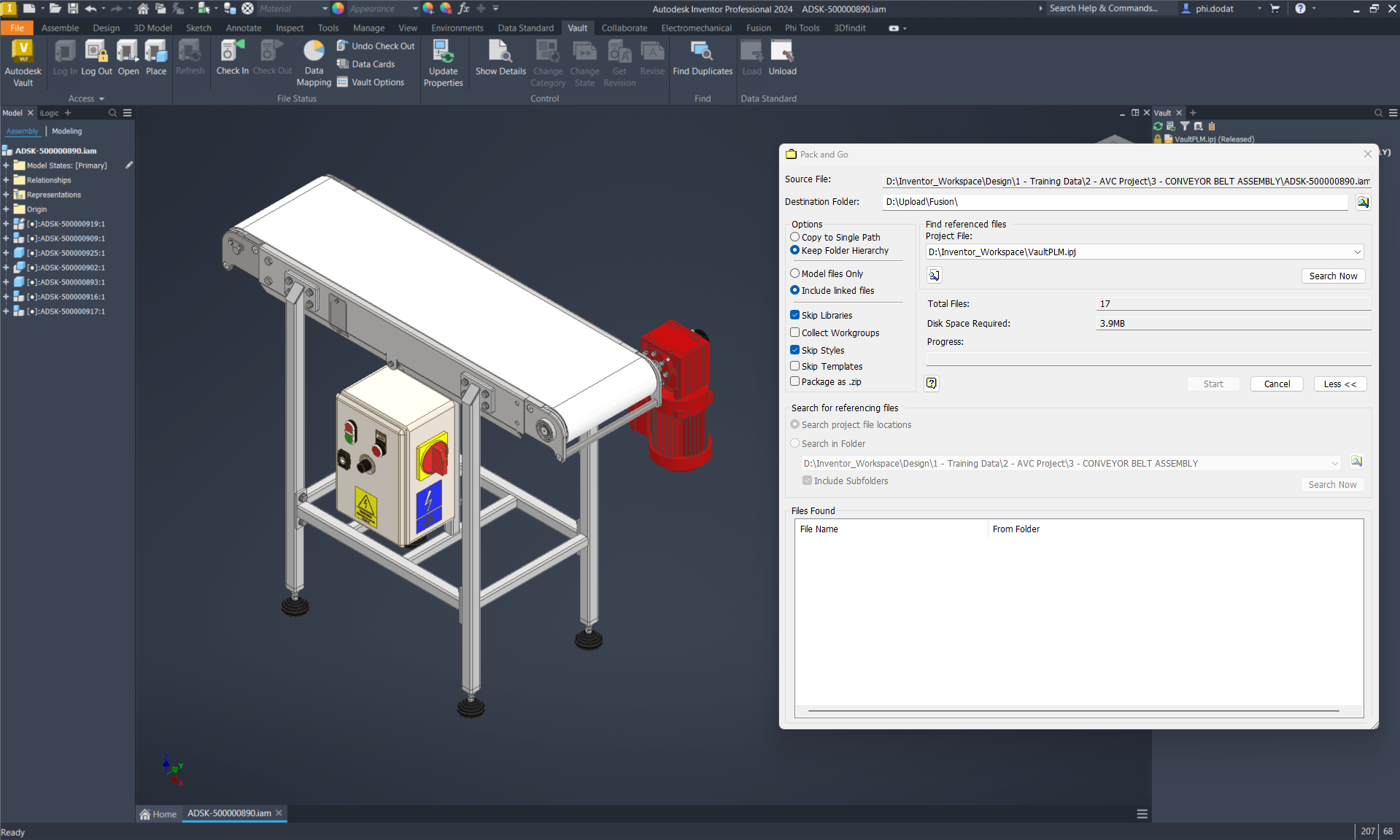
Đóng gói mô hình trên Inventor bằng
tính năng Pack and Go
- Bước 2: Upload lên Fusion để giữ nguyên cấu trúc file
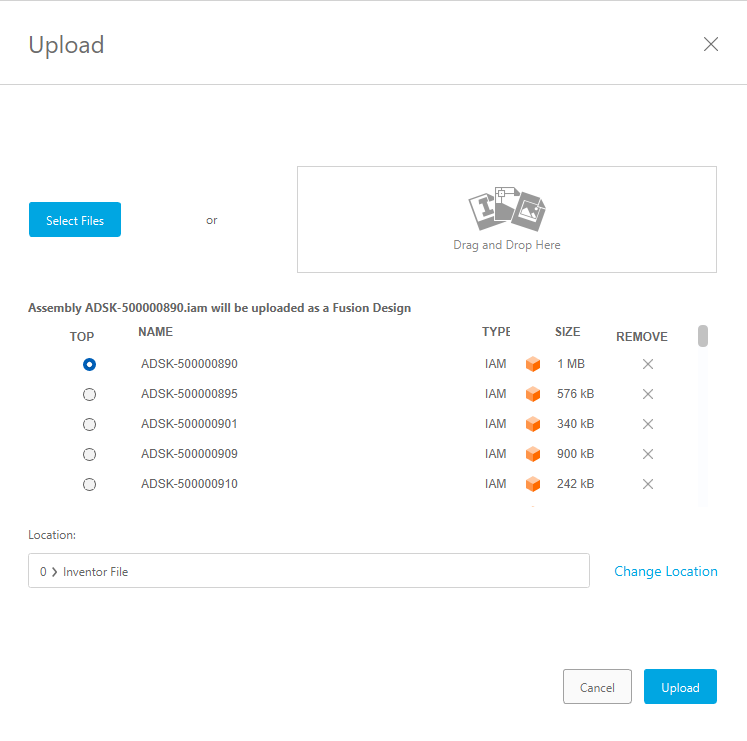
Tải tất cả file từ máy lên Fusion và chọn file
Assembly chính
- Bước 3: Tạo bản vẽ bằng Automation Drawing
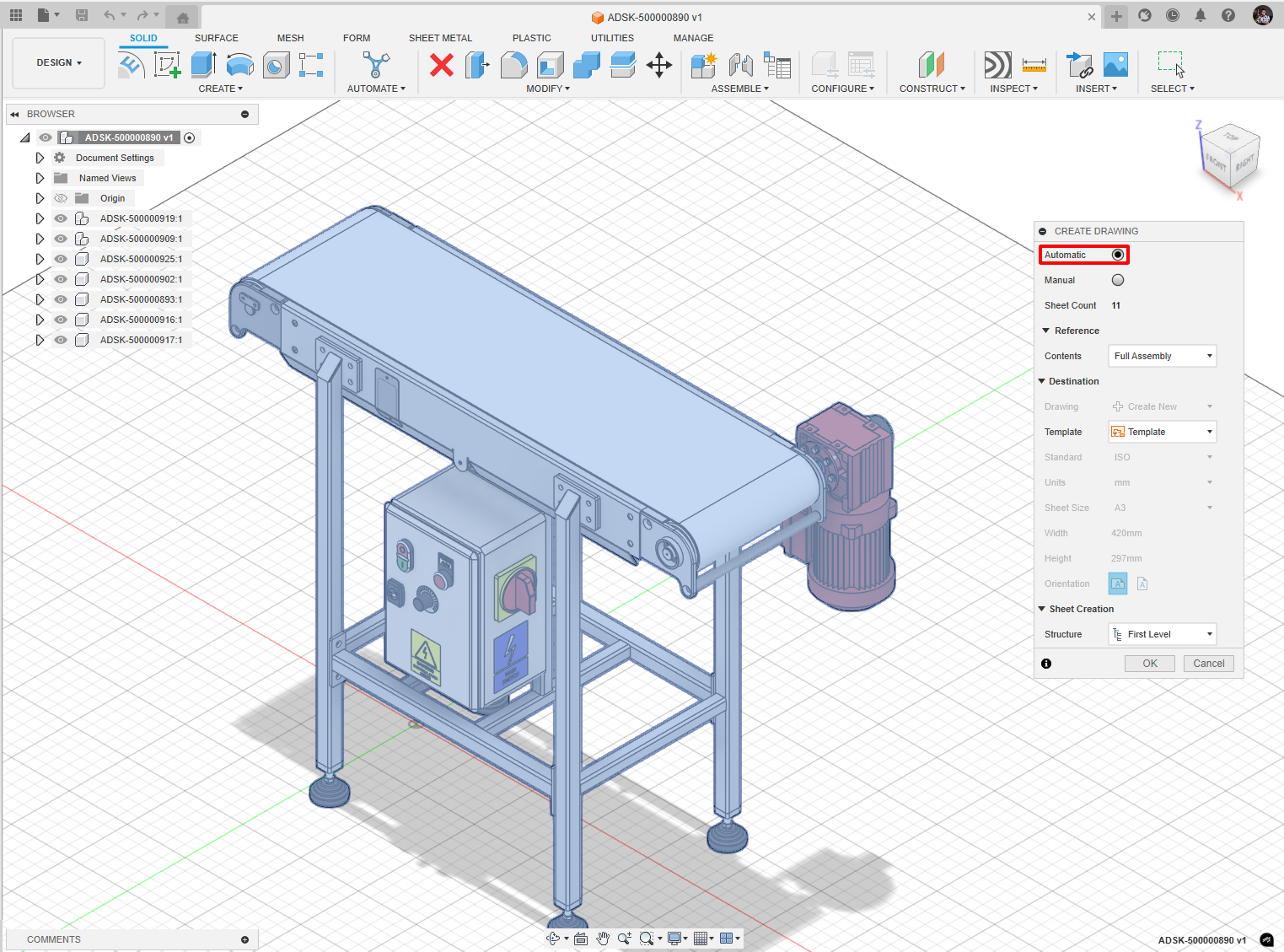
Mở mô hình trên Fusion và sử dụng tính năng
Automation Drawing
- Bước 4: Kiểm tra bản vẽ
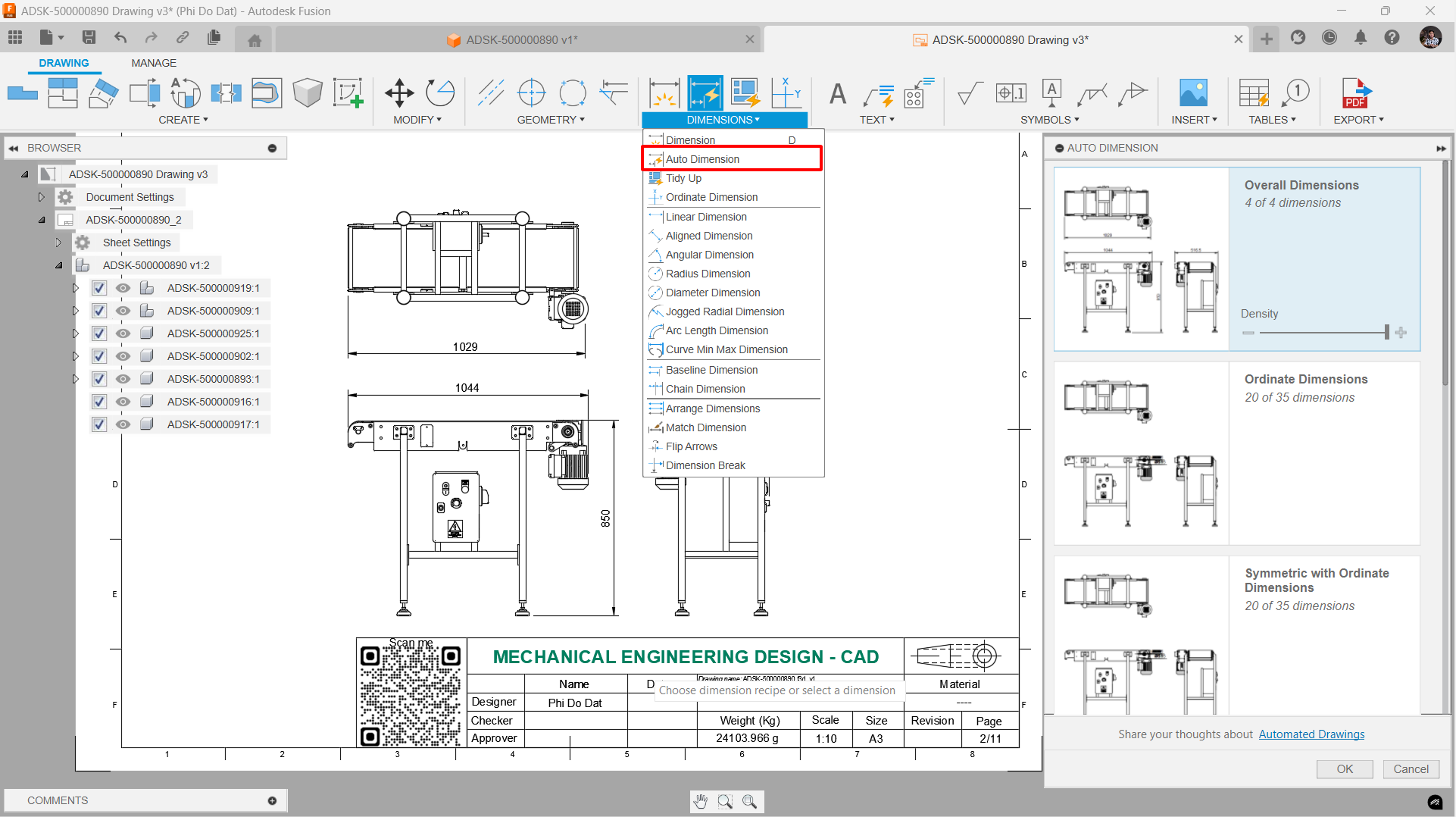
Sử dụng công cụ Auto Dimention để chọn phương án tự động
ghi kích thước khác
- Bước 5: Chỉnh sửa trên Fusion hoặc chuyển sang phần mềm khác
Sau khi thực hiện tạo bản vẽ tự động trên Fusion, người dùng có thể chuyển sang định dạng DWG và chỉnh sửa trên những phần mềm quen thuộc như AutoCAD hoặc Inventor.
Kết luận
Tính năng Drawing Automation của Autodesk Fusion là một bước tiến lớn trong việc ứng dụng AI vào quy trình thiết kế và sản xuất. Bằng cách tự động hóa các tác vụ lặp đi lặp lại và tốn thời gian, tính năng này giúp các kỹ sư và nhà thiết kế tập trung vào các nhiệm vụ quan trọng hơn, đồng thời đảm bảo chất lượng và độ chính xác của sản phẩm.
Ngoài việc ứng dụng trên Fusion, người dùng có thể sử dụng tính năng này để hỗ trợ quá trình tạo bản vẽ với các mô hình phức tạp được tạo ra từ Inventor – 1 phần mềm cũng nằm trong hệ sinh thái của Autodesk.
Đạt Phi