Giới thiệu
Trong thiết kế kỹ thuật, việc ghi và trình bày kích thước đóng vai trò cốt lõi trong việc truyền đạt thông tin chính xác từ thiết kế đến sản xuất. Trình bày bản vẽ không chỉ hiển thị giá trị đo lường mà còn bao gồm các ký hiệu như mũi tên, đường gióng, kiểu chữ và nhiều yếu tố hỗ trợ giúp bản vẽ dễ hiểu hơn. AutoCAD cung cấp công cụ Dimension Style mạnh mẽ để tùy chỉnh toàn bộ cách hiển thị kích thước, giúp bản vẽ phù hợp với tiêu chuẩn ngành và dễ đọc hơn. Trong bài viết này, OneCAD Vietnam sẽ cùng bạn tìm hiểu cách thiết lập Dimension Style hiệu quả trong AutoCAD.

Minh họa quá trình thiết lập và quản lý ghi kích thước trong AutoCAD
Tổng quan về Dimension Style
Người dùng có thể truy cập và chỉnh sửa Dimension Style thông qua hộp thoại Dimension Style Manager bằng lệnh DIMSTYLE. Tại đây, người dùng có thể tùy chỉnh hàng loạt thông số ảnh hưởng đến cách hiển thị và ghi kích thước trên bản vẽ.Những thiết lập này giúp đảm bảo bản vẽ có tính nhất quán, chuyên nghiệp và dễ hiểu giữa các thành viên trong nhóm.
Mặc dù AutoCAD có hàng trăm biến hệ thống liên quan đến kích thước, người dùng chỉ cần nắm vững các thiết lập cơ bản để đạt hiệu quả cao mà không bị quá phức tạp.
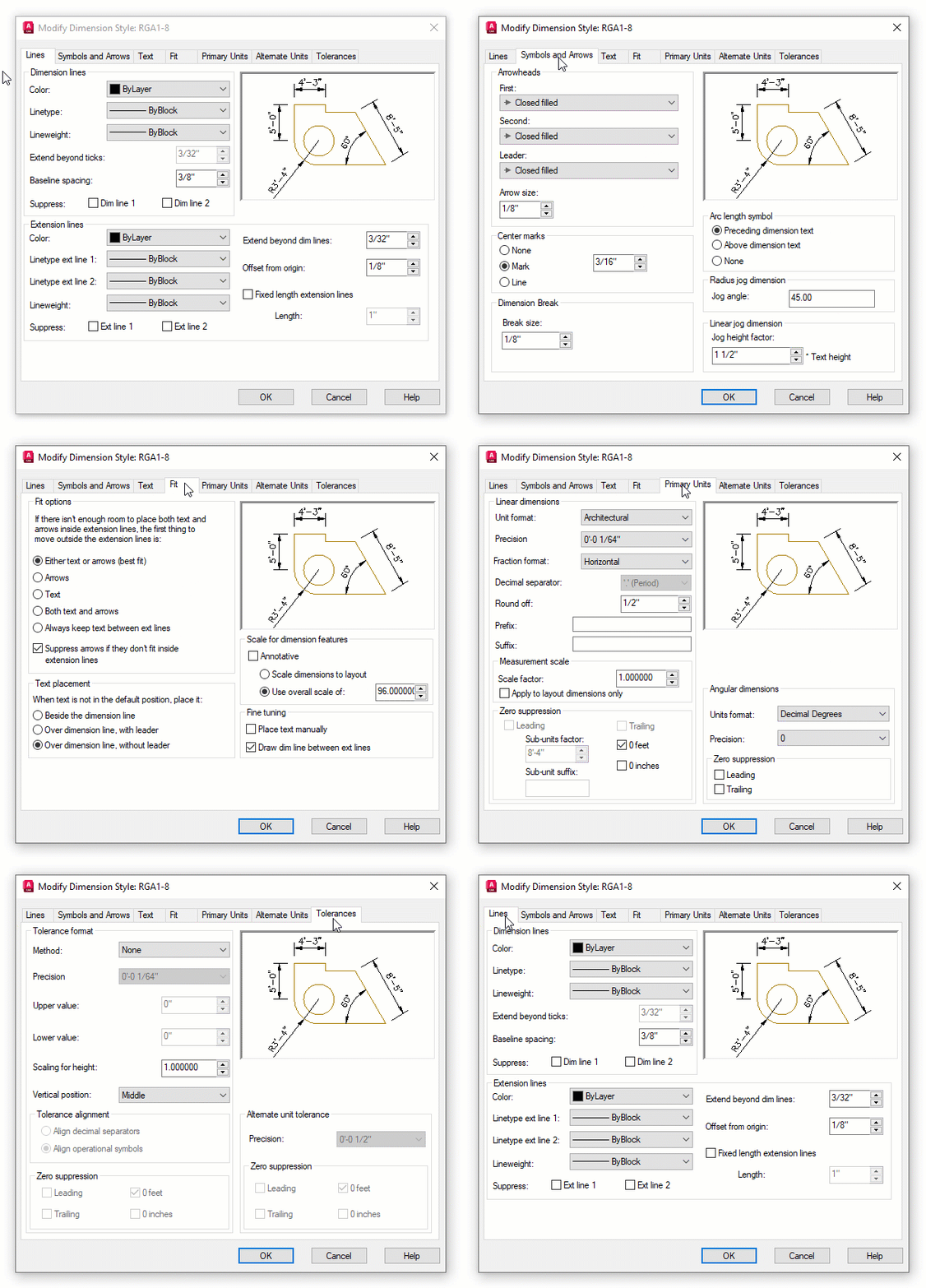
Giao diện hộp thoại Dimension Style Manager trong AutoCAD
Các thiết lập quan trọng trong Dimension Style Manager
Khi làm việc với Dimension Style, một số thiết lập cơ bản mà người dùng cần nắm vững bao gồm:
- Text Style: Kiểu chữ sử dụng cho ghi chú kích thước nên đồng bộ với kiểu chữ chính của bản vẽ để đảm bảo tính nhất quán.
- Text Height: Chiều cao chữ ghi kích thước. Theo tiêu chuẩn ISO, chiều cao chữ phổ biến là 2.5 mm, giúp bản vẽ dễ đọc khi in ấn.
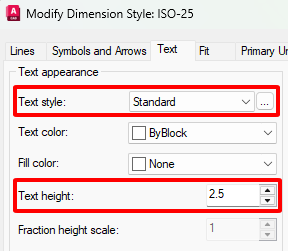
Text Style và Text Height là hai thông số dùng để thiết lập kiểu chữ và chiều cao chữ khi ghi kích thước trong AutoCAD.
- Overall Scale: Thiết lập này giúp đảm bảo các ghi chú kích thước hiển thị đúng tỷ lệ trên bản vẽ mà không cần chỉnh sửa thủ công từng đối tượng. Ví dụ: nếu mô hình được vẽ theo tỷ lệ 1:5, người dùng chỉ cần đặt giá trị Overall Scale = 5. Khi đó, toàn bộ chữ, mũi tên và đường kích thước sẽ tự động được phóng to gấp 5 lần, đảm bảo kích thước hiển thị rõ ràng và đúng tỷ lệ so với mô hình.
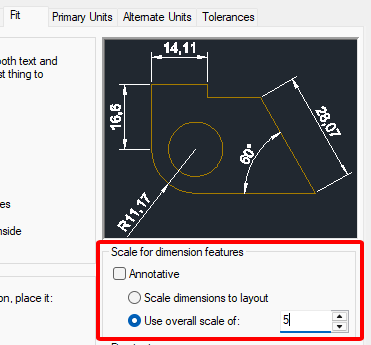
Minh họa thiết lập giá trị Overall Scale trong Dimension Style, giúp điều chỉnh tỷ lệ hiển thị kích thước phù hợp với tỷ lệ bản vẽ trong AutoCAD.
- Primary Units: Cho phép thiết lập và hiển thị đơn vị đo chính của bản vẽ (ví dụ: mm).
- Scale Factor: Dùng để điều chỉnh giá trị hiển thị kích thước khi bản vẽ không được vẽ theo tỷ lệ 1:1. Thông thường, nếu người dùng vẽ đúng tỷ lệ 1:1 thì Scale Factor giữ nguyên là 1.0. Ví dụ, nếu chi tiết được phóng to gấp 2 lần, người dùng cần đặt Scale Factor = 0.5 để kích thước hiển thị đúng.
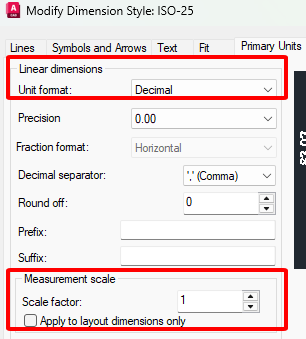
Minh họa tab Primary Units trong Dimension Style Manager, nơi thiết lập đơn vị đo chính và Scale Factor để điều chỉnh giá trị hiển thị kích thước trong AutoCAD.
- Alternate Units: Cho phép hiển thị đơn vị phụ (ví dụ: inch) song song với đơn vị chính. Rất hữu ích khi cộng tác quốc tế hoặc dự án yêu cầu đa đơn vị.
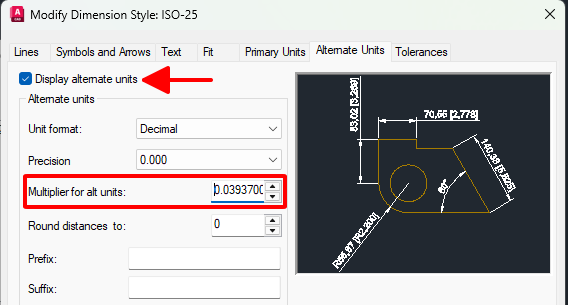
Minh họa tab Alternate Units trong Dimension Style Manager, cho phép hiển thị đơn vị đo phụ song song với đơn vị chính, phù hợp cho dự án đa đơn vị hoặc hợp tác quốc tế.
Kết luận
Kích thước là yếu tố cốt lõi trong mọi bản vẽ kỹ thuật được thực hiện trên AutoCAD. Khi người dùng nắm rõ cách tùy chỉnh Dimension Style, việc trình bày bản vẽ chính xác và chuyên nghiệp trở nên thuận lợi hơn. Việc sử dụng đúng các thiết lập cơ bản như kiểu chữ, chiều cao, tỷ lệ và đơn vị đo giúp việc quản lý kích thước trở nên linh hoạt và hiệu quả hơn.
Đạt Phi
Nguồn: Autodesk