

Giới thiệu
Với nhiều đội ngũ thiết kế máy và đồ gá, bảng kê vật tư (BOM) không dừng lại trong phần mềm CAD. Danh sách này thường được xuất ra Excel và gửi cho bộ phận mua hàng. Vì vậy, khi BOM sai, hậu quả là mua sai, mua thiếu hoặc mua thừa.
Trong Autodesk Inventor, cách mỗi chi tiết (Part) và cụm lắp ráp (Assembly) xuất hiện trong BOM được quyết định bởi một thuộc tính có sẵn: BOM Structure. Người dùng không cần cài thêm Add-in để sử dụng thuộc tính này.
Bài viết này của OneCAD Vietnam trình bày ý nghĩa của 5 loại BOM Structure: Normal, Purchased, Phantom, Reference và Inseparable. Bài cũng chỉ ra nơi thiết lập và cách mỗi loại thay đổi danh sách vật tư trong chế độ xem Structured và Parts Only.
Khi mọi chi tiết và cụm đều để Normal
Một tình huống thường gặp khi hỗ trợ người dùng là toàn bộ chi tiết và cụm trong Assembly đều để ở BOM Structure mặc định Normal, không được phân loại.
Hậu quả thường thấy là số lượng thống kê không chính xác. Hàng mua như bu lông, động cơ nằm lẫn với chi tiết tự gia công. Cụm hàn bị bung thành từng chi tiết rời. Cụm dùng để sắp xếp mô hình xuất hiện thành một dòng thừa, còn các mô hình tham chiếu như khung bao hay thiết bị của khách hàng lại lọt vào danh sách.
BOM Structure là gì và được thiết lập ở đâu
Mỗi chi tiết và cụm trong Inventor có một thuộc tính BOM Structure, quyết định cách nó xuất hiện trong Bill of Materials và Parts List trên bản vẽ. Có 5 giá trị: Normal, Phantom, Reference, Purchased và Inseparable. Bill of Materials có các chế độ xem Model Data, Structured và Parts Only; bài viết tập trung vào Structured (giữ cấp cụm cha, cụm con) và Parts Only (liệt kê theo chi tiết).
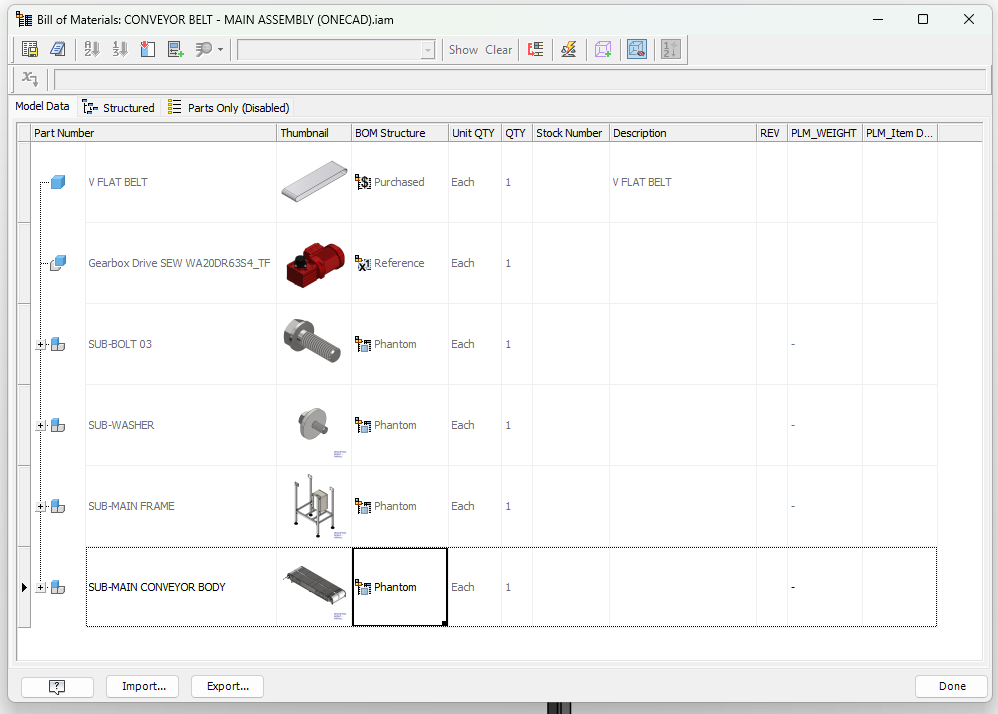
Để thay đổi BOM Structure trong một Assembly, người dùng mở Bill of Materials của Assembly đó và Double-click vào ô BOM Structure của dòng cần đổi.
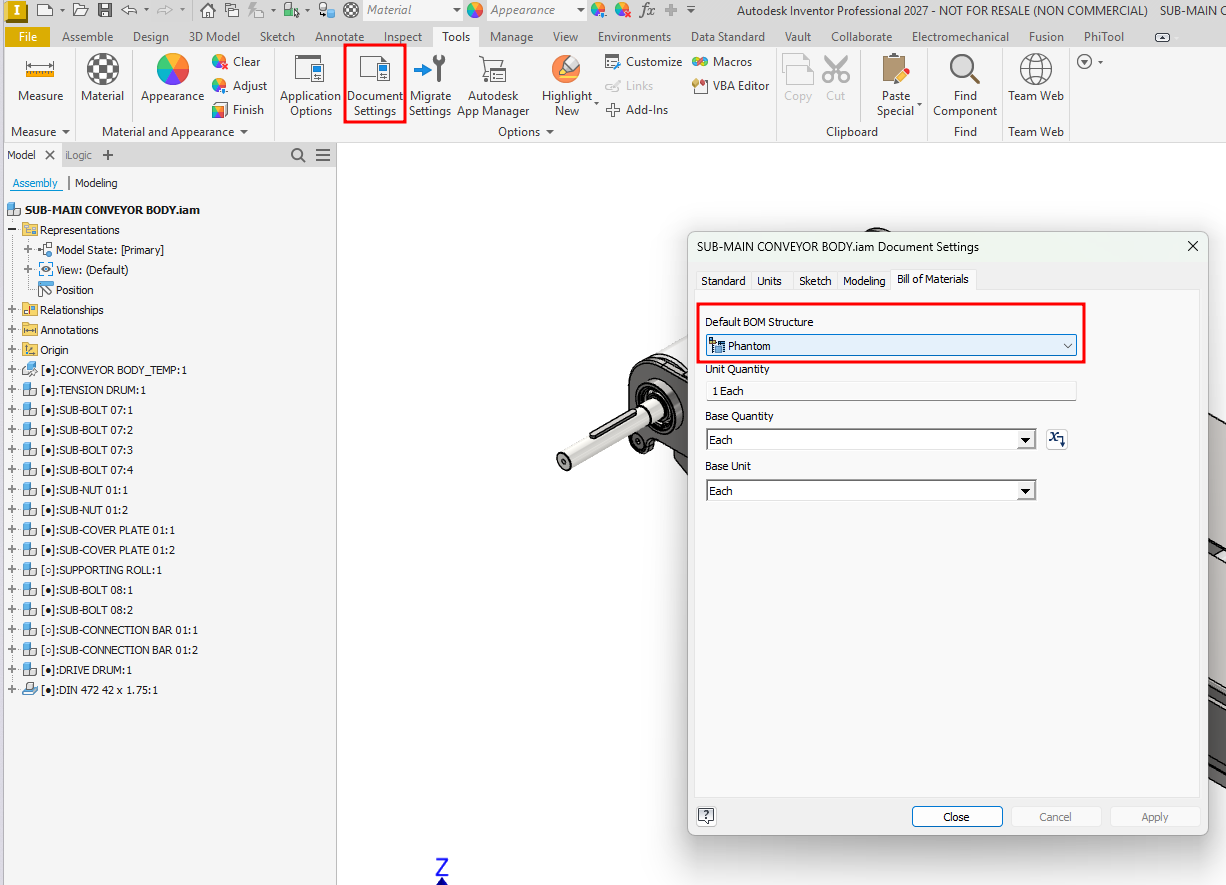
Giá trị mặc định của mỗi File được đặt ở Tab Bill of Materials trong Document Settings. Đây cũng là nơi nên thiết lập khi xây dựng Template Part và Template Assembly cho cả nhóm thiết kế.
5 loại BOM Structure trong Autodesk Inventor
Normal và Purchased
Normal là giá trị mặc định cho phần lớn chi tiết và cụm. Một chi tiết Normal được đánh số và được tính số lượng, còn vị trí của nó trong BOM do cụm cha quyết định. Normal phù hợp với chi tiết tự gia công.
Purchased dành cho chi tiết hoặc cụm không tự gia công, tức hàng mua, ví dụ như xi lanh, giảm chấn, bản lề, động cơ, hộp số, bu lông hoặc ổ bi. Ở chế độ Parts Only, cả cụm Purchased chỉ là một dòng và các chi tiết con bị ẩn, đúng với cách bộ phận mua hàng đặt nguyên cụm từ nhà cung cấp. Ở chế độ Structured, các chi tiết con của cụm Purchased vẫn được hiển thị và có đánh số.
Phantom
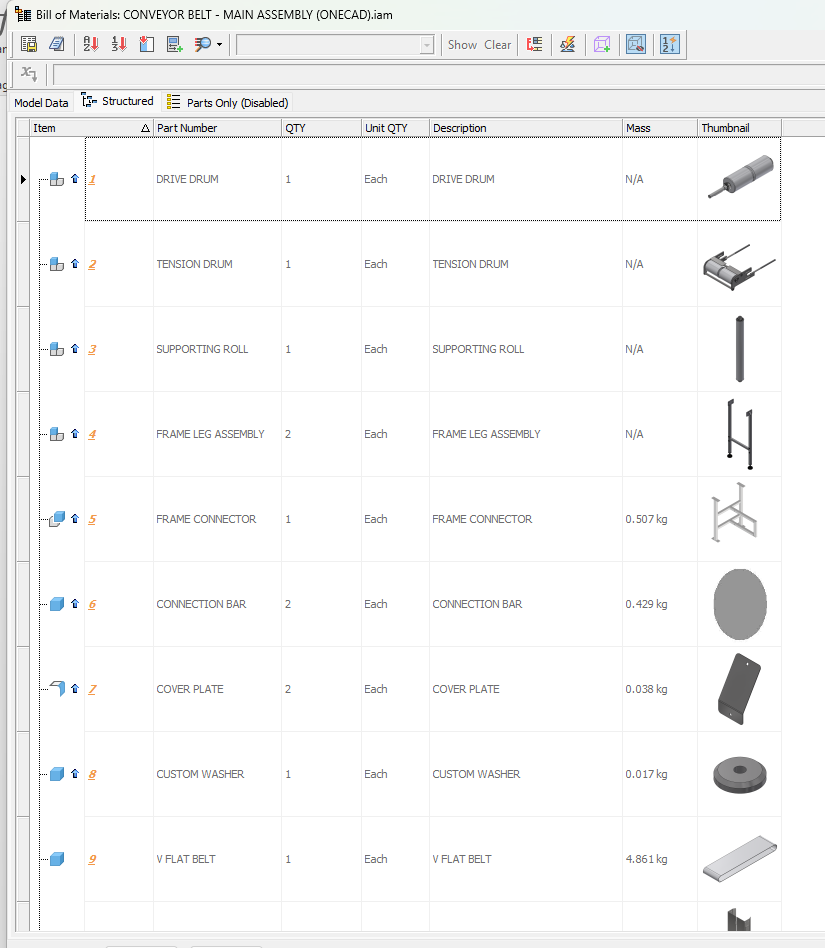
Cụm Phantom có mặt trong thiết kế nhưng không là một dòng trong bảng kê vật tư. Công dụng điển hình là bộ phụ kiện (Hardware set) và cụm lắp đặt (Installation Assembly). Ví dụ, kỹ sư có thể gom bộ bu lông lắp động cơ vào một cụm Phantom. Cụm này giúp sắp xếp mô hình, còn bản thân nó không trở thành một mặt hàng riêng trong danh sách.
Ở chế độ Structured, cụm Phantom không xuất hiện. Các chi tiết con loại Normal, Purchased hoặc Inseparable được đẩy lên cấp cao hơn, với số lượng nhân theo số lượng của cụm Phantom.
Reference
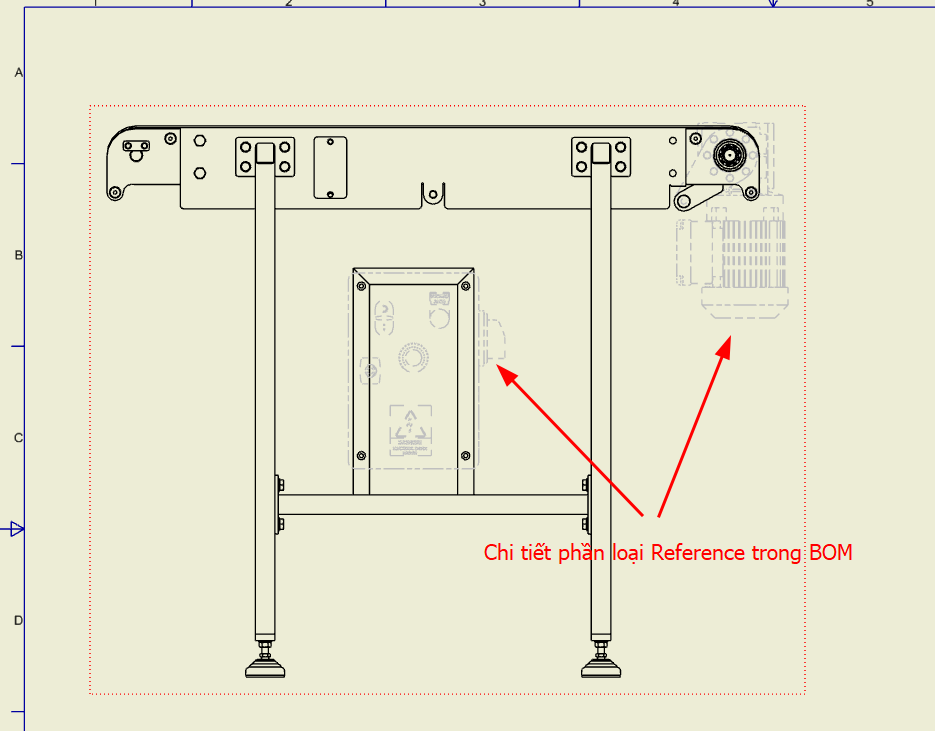
Reference dành cho chi tiết hoặc cụm dùng làm hình học dựng hoặc tạo bối cảnh cho thiết kế, ví dụ như Skeleton Part hoặc một vật được thêm vào để làm rõ bối cảnh trên bản vẽ.
Chi tiết Reference bị bỏ qua trong BOM, kể cả các chi tiết con của nó, và không được tính vào khối lượng hay thể tích của Assembly. Trong hình chiếu của bản vẽ, chi tiết Reference được thể hiện bằng nét khuất (Hidden line style).
Inseparable
Inseparable dành cho cụm do doanh nghiệp tự chế tạo nhưng không thể tháo rời mà không làm hỏng ít nhất một chi tiết. Các trường hợp điển hình là cụm hàn, cụm dán, cụm tán đinh hoặc cụm lắp ép. Đây là hàng tự chế tạo, không phải hàng mua.
Ở chế độ Structured, chi tiết con của cụm Inseparable được coi là một phần của cụm cha và không được theo dõi riêng. Ở chế độ Parts Only, cả cụm hiện như một chi tiết: các chi tiết con loại Normal và Inseparable bị ẩn. Điểm khác so với Purchased là chi tiết con loại Purchased nằm bên trong cụm Inseparable vẫn hiện trong Parts Only, nên hàng mua bên trong cụm hàn vẫn có mặt trong danh sách.
Từ chế độ Parts Only đến danh sách gửi mua hàng
Danh sách gửi mua hàng thường được lấy từ chế độ Parts Only. Khi BOM Structure được gán đúng, mỗi cụm Purchased là một dòng, cụm Inseparable là một dòng, còn cụm Phantom và mô hình Reference không có dòng riêng.
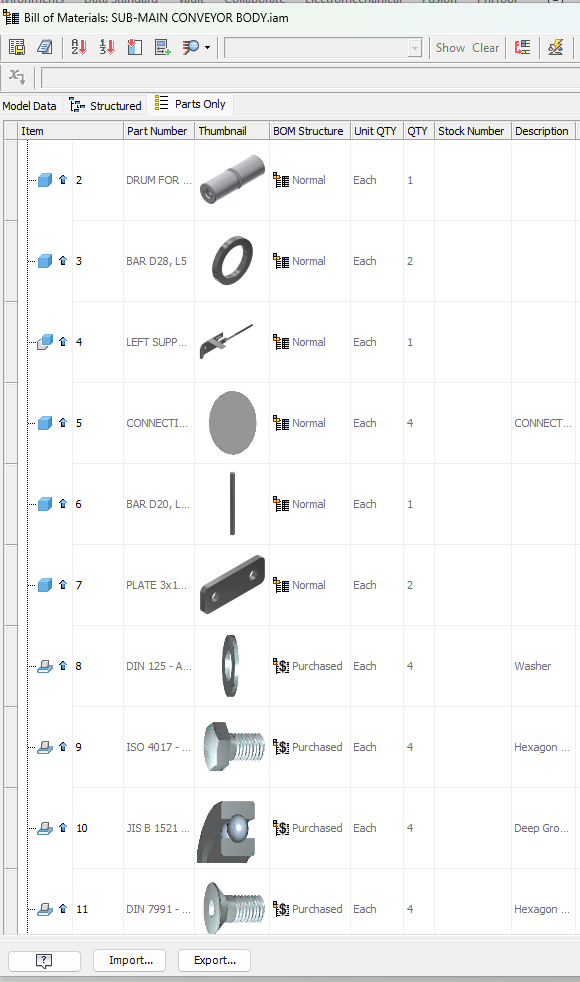
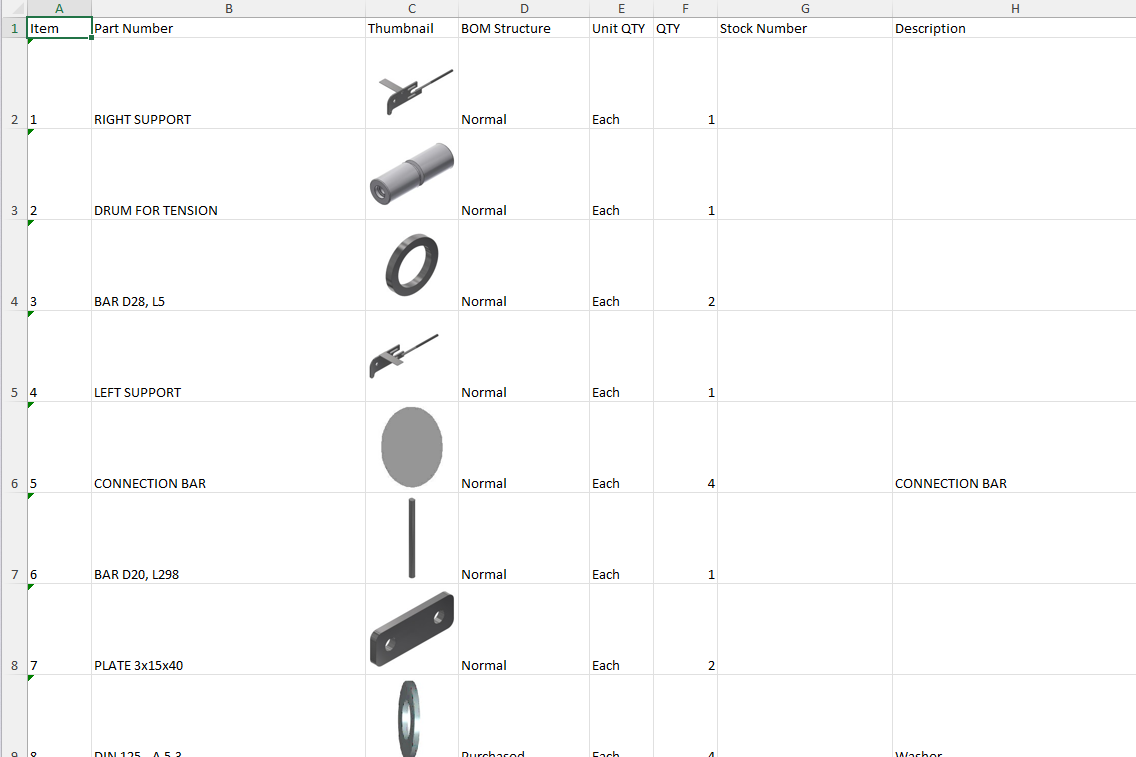
Từ đây, danh sách được xuất ra Excel cho bộ phận mua hàng hoặc thể hiện trên bản vẽ bằng Parts List. Thay vì sửa tay trước mỗi lần xuất BOM, OneCAD khuyến nghị thống nhất quy tắc gán BOM Structure ngay từ đầu và đưa vào Template Part, Template Assembly qua Document Settings.
Ứng dụng tại Việt Nam
Với không ít xưởng gia công và doanh nghiệp cơ khí quy mô vừa và nhỏ, việc chuyển từ bản vẽ 2D sang Inventor thường đi theo hai bước. Đầu tiên là mô hình hóa từng chi tiết, sau đó mới tới cụm lắp ráp. BOM Structure trở nên quan trọng ở bước thứ hai, khi Assembly chứa cùng lúc chi tiết tự gia công, cụm hàn, hàng mua và mô hình tham chiếu. Theo kinh nghiệm triển khai của OneCAD, doanh nghiệp làm hiệu quả hơn khi thống nhất Template và quy ước trước, rồi mới áp dụng cho cả nhóm.
Chẳng hạn, một nhóm thiết kế đồ gá có thể thống nhất giá trị BOM Structure mặc định trong Template Part và Template Assembly qua Document Settings. Đi kèm là một quy ước chung: cụm hàn gán Inseparable, còn mô hình động cơ, xi lanh, ổ bi gán Purchased. Với nhà cung cấp phải lập BOM theo chuẩn của khách hàng nước ngoài, quy ước này giúp danh sách xuất ra nhất quán giữa các dự án.
Kết luận
BOM Structure là một thuộc tính nhỏ trong Inventor nhưng ảnh hưởng trực tiếp đến việc bảng kê vật tư có phản ánh đúng cách sản phẩm được mua và chế tạo hay không. Hiểu rõ khác biệt giữa 5 loại giúp kỹ sư kiểm soát danh sách ngay trong mô hình, thay vì dồn việc chỉnh sửa sang Excel ở cuối quy trình.
Giá trị lâu dài nằm ở việc biến cách phân loại này thành quy ước chung của cả nhóm thiết kế, gắn vào Template ngay từ đầu. Khi đó, danh sách gửi bộ phận mua hàng ít phải chỉnh tay hơn sau mỗi lần thiết kế thay đổi.
Đạt Phi
Nguồn: Autodesk