Giới thiệu
Trong các dự án xây dựng, việc kiểm tra và phê duyệt bản vẽ, mô hình cùng các tài liệu kỹ thuật là một phần quan trọng nhằm đảm bảo chất lượng thông tin trước khi chuyển sang giai đoạn tiếp theo. Tuy nhiên, khi có nhiều thành viên tham gia, việc phân công người đánh giá, xác định trình tự phê duyệt và theo dõi trách nhiệm của từng bên có thể trở nên phức tạp.
Với công cụ Reviews trong Autodesk Forma Data Management, người dùng có thể thiết lập Approval Workflow để chuẩn hóa quy trình đánh giá và phê duyệt tài liệu. Thông qua việc thiết lập các bước xử lý, phân công người tham gia và xác định điều kiện phê duyệt, nhóm dự án có thể xây dựng quy trình phù hợp với yêu cầu quản lý thông tin của mình.
Trong bài viết này, OneCAD Vietnam sẽ hướng dẫn cách thiết lập Approval Workflow trong Autodesk Forma Data Management, từ việc tạo quy trình đến thiết lập các bước đánh giá và điều kiện hoàn tất.
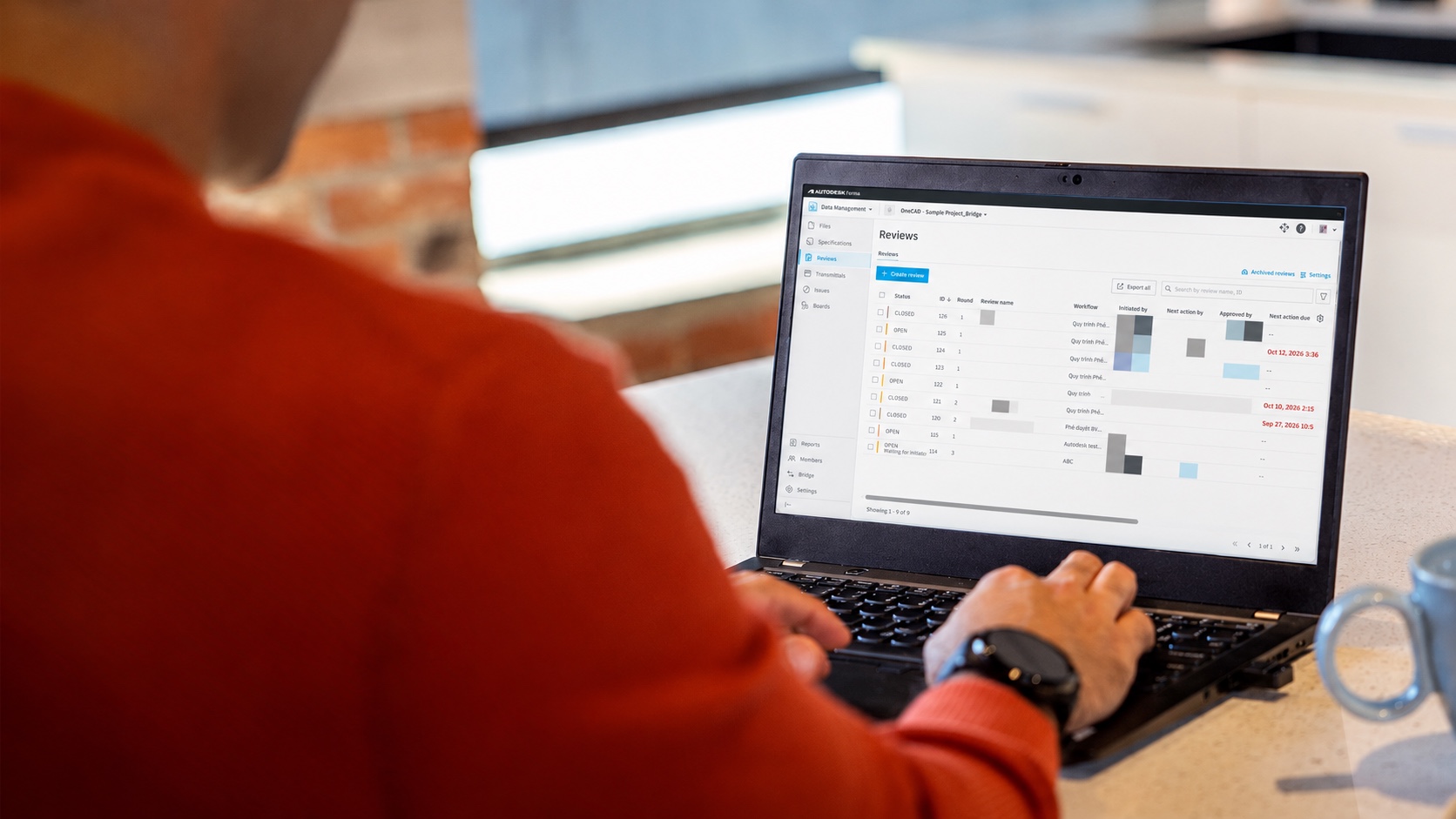
Tổng quan về Reviews trong Autodesk Forma Data Management
Reviews là công cụ hỗ trợ quản lý quy trình đánh giá và phê duyệt tài liệu trong dự án. Thông qua Approval Workflow, quản trị viên có thể xác định trình tự thực hiện, phân công người tham gia và thiết lập các điều kiện xử lý cho từng bước.
Một quy trình Review sẽ bao gồm:
- Initiator: Người khởi tạo quy trình Review.
- Reviewer: Người kiểm tra tài liệu, đưa ra nhận xét và phản hồi.
- Approver: Người thực hiện bước phê duyệt theo quy trình đã thiết lập.
Tùy theo nhu cầu của dự án, người quản trị có thể thiết lập nhiều bước Review, phân công một hoặc nhiều người đánh giá và xác định các hành động sau khi quy trình hoàn tất.
Hướng dẫn thiết lập Approval Workflow
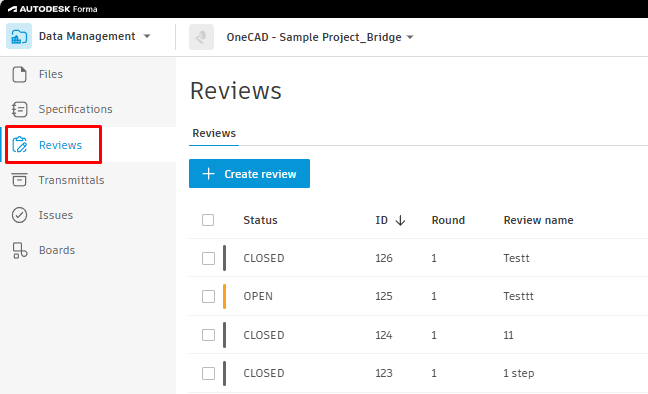
Truy cập công cụ Reviews
Đăng nhập vào Autodesk Forma Data Management và mở dự án cần thiết lập quy trình phê duyệt. Tại giao diện quản lý dự án, truy cập công cụ Reviews, sau đó mở khu vực Workflows để quản lý các quy trình đánh giá và phê duyệt tài liệu.
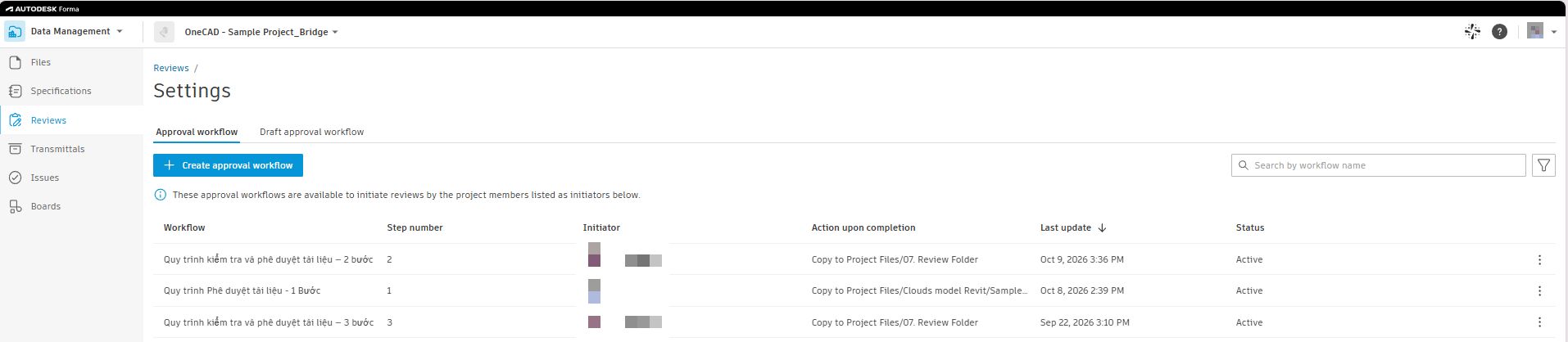
Truy cập Settings
Sau khi truy cập Reviews, chọn Settings để mở khu vực thiết lập. Đây là nơi người dùng quản lý và thiết lập Approval Workflow, xác định quy trình đánh giá và phê duyệt tài liệu theo yêu cầu của dự án.
Tại đây, người dùng có thể tạo Workflow mới hoặc quản lý các quy trình đã thiết lập. Việc thiết lập phù hợp ngay từ đầu giúp chuẩn hóa cách xử lý tài liệu và đảm bảo các thành viên thực hiện Review theo cùng một trình tự.
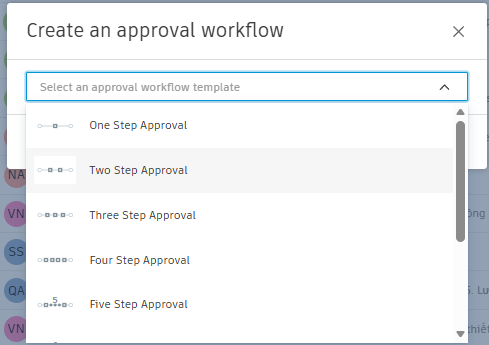
Tạo Approval Workflow
Tại Settings, truy cập phần quản lý Workflow và chọn chức năng tạo mới. Khi tạo Approval Workflow, người dùng cần lựa chọn mẫu quy trình phù hợp với số bước phê duyệt mong muốn.
Người dùng nên cân nhắc yêu cầu thực tế của dự án để lựa chọn mẫu Workflow phù hợp, đồng thời đặt tên rõ ràng nhằm thuận tiện cho việc nhận diện và quản lý. Ví dụ, “Design Review Workflow” có thể được sử dụng cho quy trình đánh giá thiết kế, trong khi “Drawing Approval Workflow” phù hợp với mục đích phê duyệt bản vẽ.
Thiết lập các bước Review
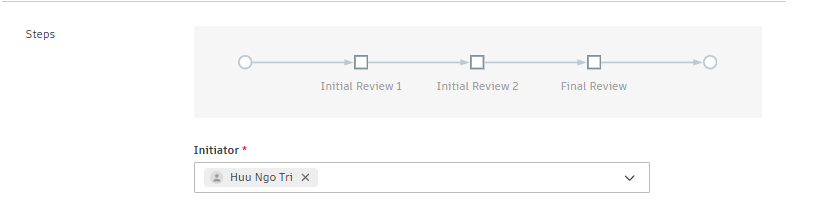
Sau khi tạo Workflow, bước tiếp theo là xác định trình tự đánh giá và phê duyệt tài liệu. Tùy theo yêu cầu của dự án, người dùng có thể thiết lập nhiều bước để tài liệu được kiểm tra theo đúng trình tự. Ví dụ, quy trình có thể bao gồm bước đánh giá ban đầu, kiểm tra kỹ thuật và phê duyệt cuối cùng. Mỗi bước cần được xác định rõ mục đích để đảm bảo tài liệu được xem xét đầy đủ trước khi chuyển sang giai đoạn tiếp theo.
Người dùng nên xây dựng trình tự Review phù hợp với cách làm việc của nhóm, tránh thêm những bước không cần thiết khiến công việc bị trì trệ.
Thiết lập người tham gia Review
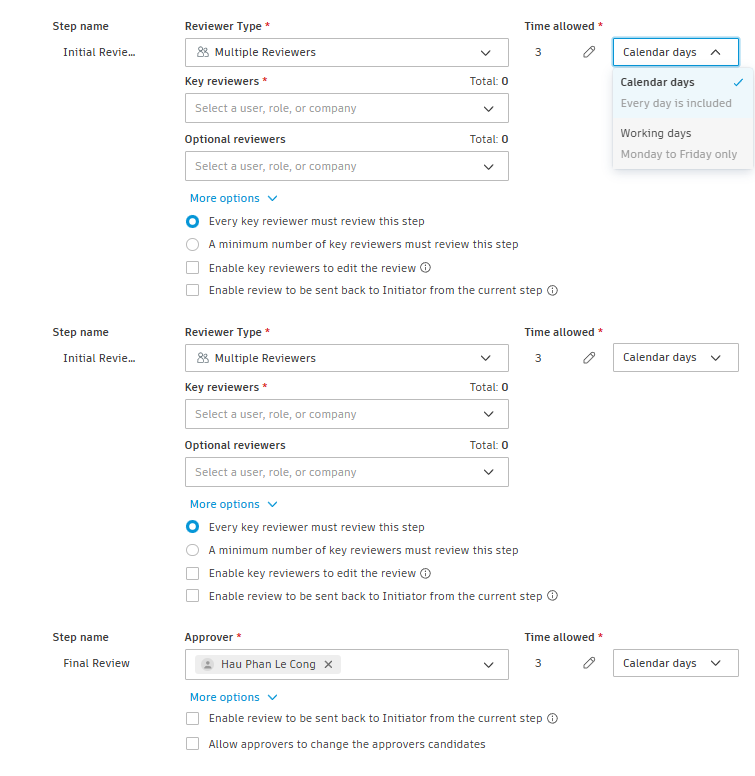
Sau khi thiết lập các bước Review, bạn cần xác định người tham gia cho từng bước, bao gồm Reviewer và Approver. Tùy theo yêu cầu của dự án, bạn có thể lựa chọn Single Reviewer hoặc Multiple Reviewers để xác định cách thức đánh giá tài liệu.
- Single Reviewer: Sử dụng một người đánh giá cho bước Review, phù hợp với quy trình chỉ cần một người chịu trách nhiệm kiểm tra tài liệu.
- Multiple Reviewers: Cho phép nhiều người cùng tham gia đánh giá, phù hợp với các dự án cần sự phối hợp giữa nhiều phòng ban hoặc chuyên gia.
Đối với Multiple Reviewers, Autodesk Forma Data Management cung cấp thêm các tùy chọn trong mục More options để kiểm soát điều kiện đánh giá và cách xử lý Review. Các tùy chọn bao gồm:
- Every key reviewer must review this step: Yêu cầu tất cả Key Reviewers hoàn thành việc đánh giá trước khi bước Review được xem là hoàn tất.
- A minimum number of key reviewers must review this step: Cho phép xác định số lượng Key Reviewers tối thiểu cần hoàn thành đánh giá.
- Enable key reviewers to edit the review: Cho phép Key Reviewers chỉnh sửa Review theo các quyền được cấp trong quy trình.
- Enable review to be sent back to Initiator from the current step: Cho phép gửi Review trở lại Initiator từ bước hiện tại để xử lý lại khi cần thiết.
Việc lựa chọn Single Reviewer hoặc Multiple Reviewers phụ thuộc vào mức độ phức tạp của quy trình và số lượng người cần tham gia đánh giá. Với các tài liệu cần kiểm tra bởi nhiều bộ môn, Multiple Reviewers kết hợp với các tùy chọn trong More options sẽ giúp kiểm soát trách nhiệm và điều kiện hoàn thành từng bước rõ ràng hơn.
Thiết lập điều kiện phê duyệt
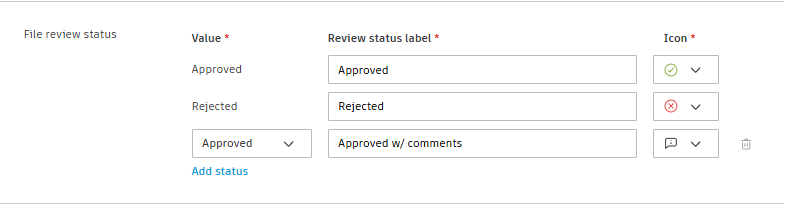
Tiếp theo, xác định các điều kiện cần đáp ứng để hoàn thành từng bước Review và chuyển sang bước tiếp theo. Với quy trình có nhiều Reviewer, cần thiết lập số lượng người đánh giá phù hợp để đảm bảo các ý kiến cần thiết được ghi nhận đầy đủ.
Việc thiết lập điều kiện phù hợp giúp kiểm soát chất lượng tài liệu và hạn chế chậm trễ trong quá trình phê duyệt.
Thiết lập sau khi hoàn tất Review
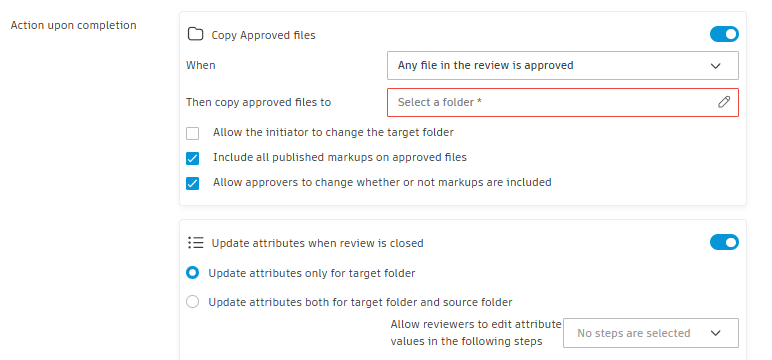
Trong mục Action upon completion, Autodesk Forma Data Management cung cấp các tùy chọn xử lý tài liệu sau khi Review kết thúc. Người dùng có thể bật một hoặc cả hai tùy chọn, tùy theo nhu cầu sử dụng.
- Copy Approved files: Cho phép sao chép các tệp đã được phê duyệt theo thiết lập Workflow, hỗ trợ quản lý và lưu trữ tài liệu sau khi hoàn tất Review.
- Update attributes when review is closed: Cho phép cập nhật các thuộc tính của tài liệu khi Review được đóng, giúp thông tin được cập nhật theo quy trình quản lý đã thiết lập.
Người dùng có thể bật một hoặc cả hai tùy chọn tùy theo nhu cầu sử dụng. Trước khi hoàn tất thiết lập, hãy kiểm tra lại các thiết lập để đảm bảo Workflow phù hợp với quy trình quản lý tài liệu của dự án.
Kết luận
Việc thiết lập Approval Workflow trong Autodesk Forma Data Management giúp chuẩn hóa quy trình đánh giá và phê duyệt tài liệu theo nhu cầu của dự án. Thông qua việc thiết lập các bước Review, phân công người tham gia và thiết lập điều kiện phê duyệt, nhóm dự án có thể kiểm soát quy trình rõ ràng và nâng cao hiệu quả phối hợp.
Đây là nền tảng giúp hạn chế sai sót, tăng tính nhất quán và tối ưu hóa công tác quản lý, phê duyệt tài liệu trong suốt vòng đời dự án xây dựng.
Trí Hữu
Nguồn: Autodesk