Giới thiệu
Tiếp nối nền tảng ở Phần 1, Phần 2 tập trung vào chuẩn hóa Thuộc tính bề mặt (Appearance) và thiết lập thư viện công ty làm mặc định trong Project. Nhằm đảm bảo render, bản vẽ và mô hình luôn đồng nhất về màu sắc/hiệu ứng, dễ kiểm soát thay đổi và tránh lệch chuẩn giữa các nhóm.
Quản lý thuộc tính bề mặt
Tương tự Material Browser, nhưng chỉ quản lý phần bề mặt (appearance).
Người dùng có thể tạo trước các màu sơn và hiệu ứng bề mặt trong Appearance Browser, sau đó khi tạo vật liệu chỉ cần gán chúng vào.
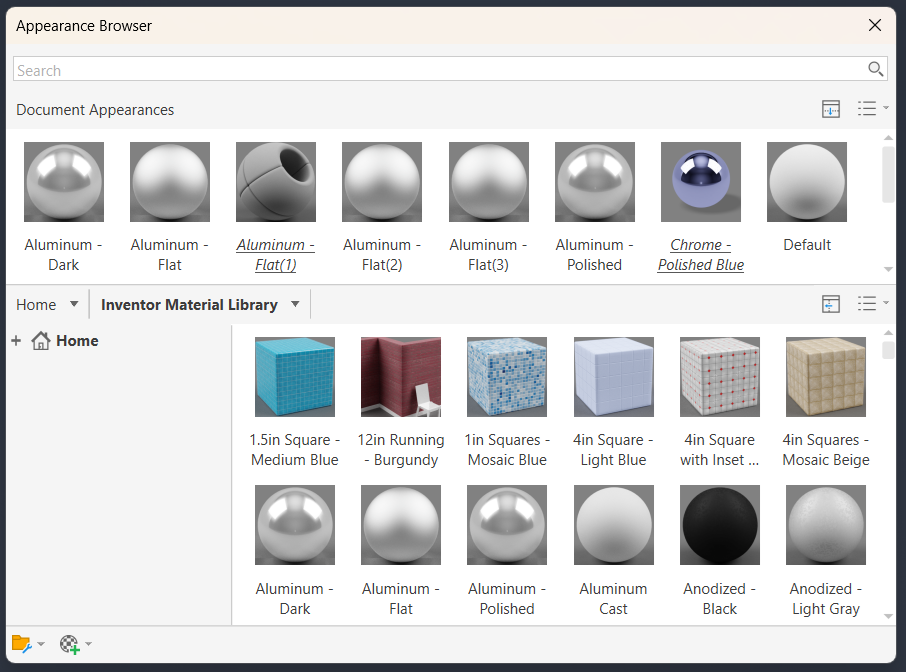
Tương tự với Material Browser, hộp thoại Appearance Browser giúp quản lý thuộc tính bề mặt
Thêm thư viện cụ thể vào thư viện giao diện (Appearance Library)
Trong Appearance Browser, chọn biểu tượng thư mục ở góc dưới bên trái> chọn “Open Existing Library” rồi mở thư viện riêng.
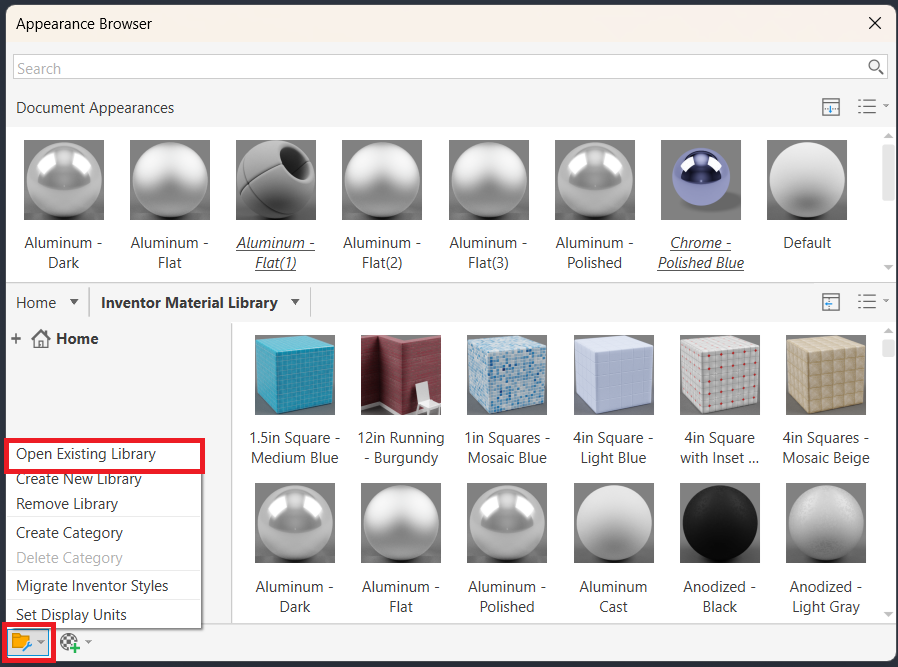
Chọn “Open Existing Library” rồi mở thư viện riêng cần thêm
Khi đó, tất cả các appearance (ví dụ AL-6061) sẽ hiển thị.
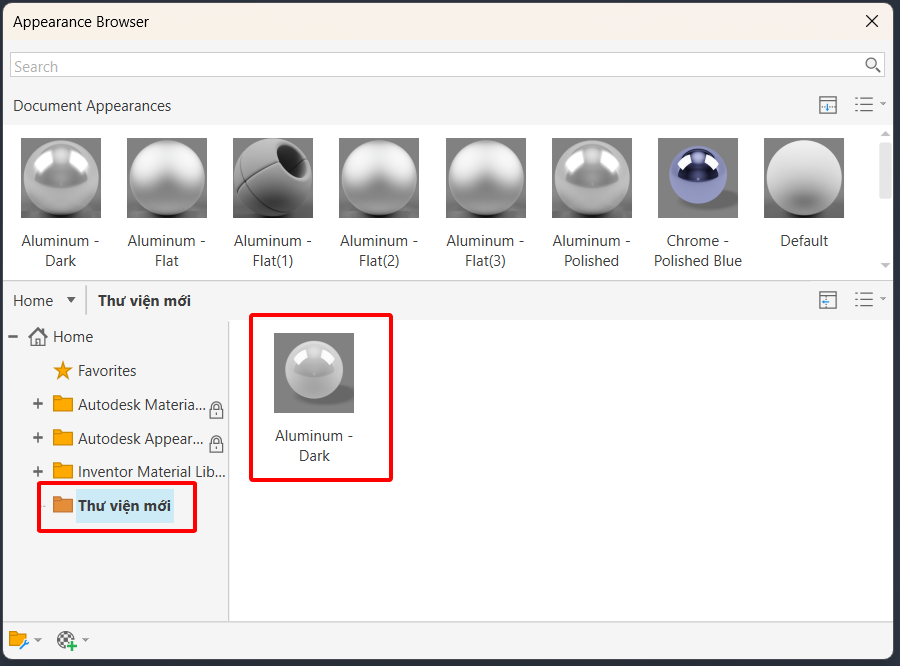
Sau khi thêm, tất cả các các appearance của thư viện riêng sẽ được hiển thị
Đặt thư viện riêng làm thư viện mặc định
Để đặt thư viện riêng làm thư viện mặc định của Project, trước tiên ta cần tắt tất cả các cửa sổ làm việc của Project cần đặt. Sau đó, vào tab File > Manage > Projects.
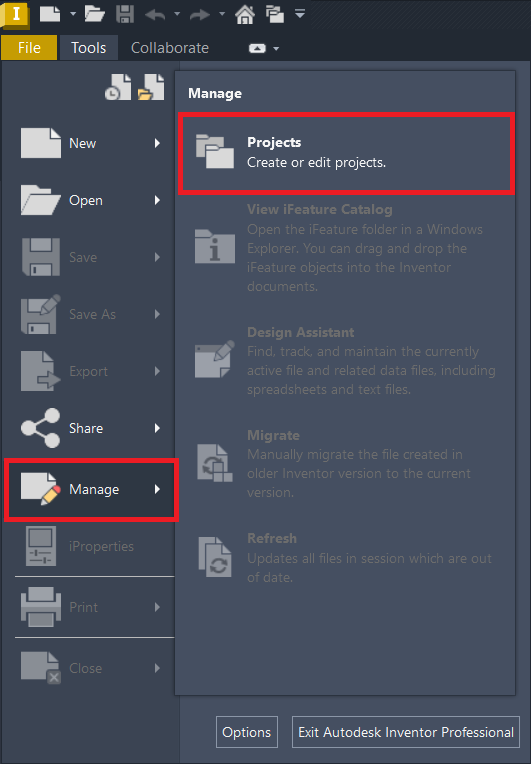
Vào tab File > Manage > Projects để mở hộp thoại Projects
Tại hộp thoại Projects nháy chuột phải vào Material Libraries > Add Library > Mở thư viện riêng đã tạo (tương tự với Appearance Libraries):
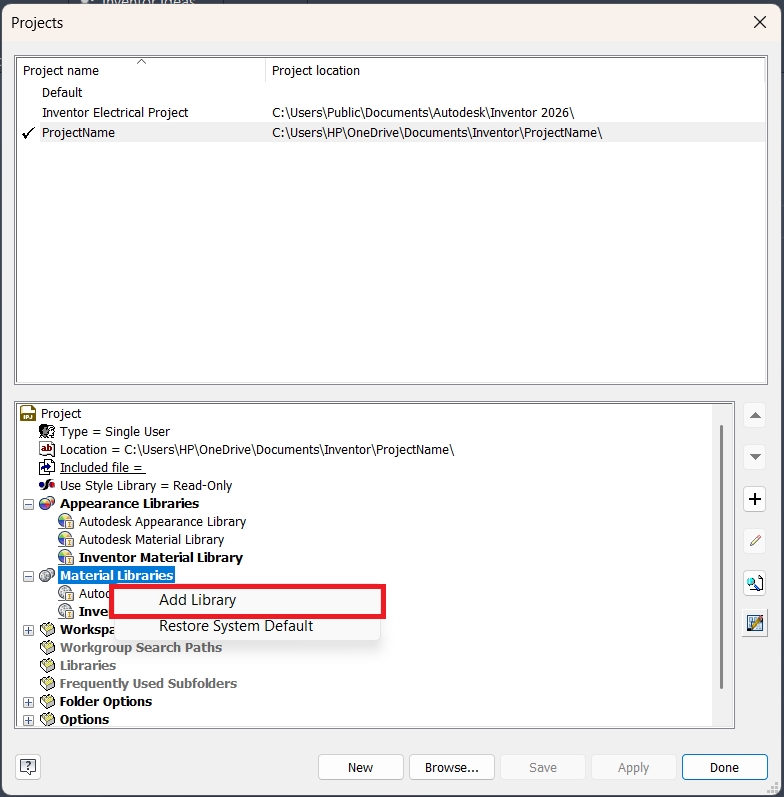
Nháy chuột phải vào Material Libraries > Add Library và mở thư viện riêng cần thiết lập làm thư viện mặc định
Sau khi đã thêm thư viện riêng, nháy chuột phải vào tên thư viện vừa được thêm > Chọn Active Library để đặt làm mặc định (tương tự với Appearance Libraries).

Nháy chuột phải vào thư viện vừa được mở sau đó chọn “Active Library” để đặt thư viện này làm mặc định cho Project
Khi đó, tất cả chi tiết mới sẽ sử dụng thư viện riêng thay vì Inventor hay Autodesk Library.
Thay đổi hiệu ứng bề mặt cho vật liệu
Người dùng có thể thay đổi hiệu ứng bề mặt cho vật liệu (ví dụ đổi “Aluminum – Flat” thành “Aluminum – Dark”) một cách đơn giản. Nháy đúp chuột vào loại vật liệu muốn thay đổi hiệu ứng bề mặt trong hộp thoại “Material Browser” > Xuất hiện hộp thoại “Material Editor” > Tab Appearance > Chọn 1 trong 2 icon sau để mở hộp thoại “Asset Browser”.
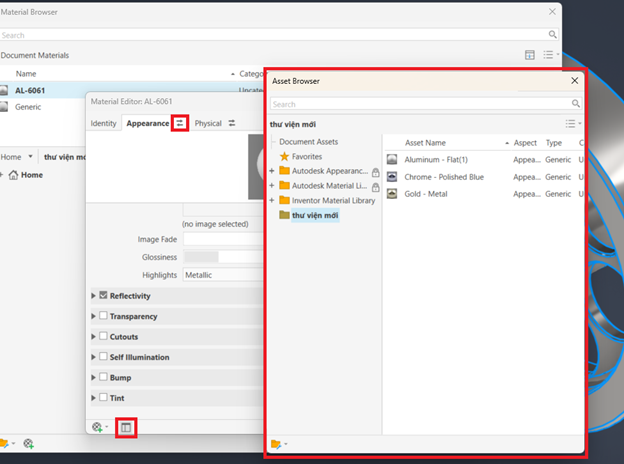
Người dùng có thể dễ dàng thay đổi hiệu ứng bề mặt cho vật liệu bằng hộp thoại “Asset Browser”
Tại hộp thoại “Asset Browser” chọn hiệu ứng cần thay đổi > nháy chuột phải vào hiệu ứng muốn thay đổi rồi chọn “Replace in Editor” > Trở lại hộp thoại Material Editor chọn OK.
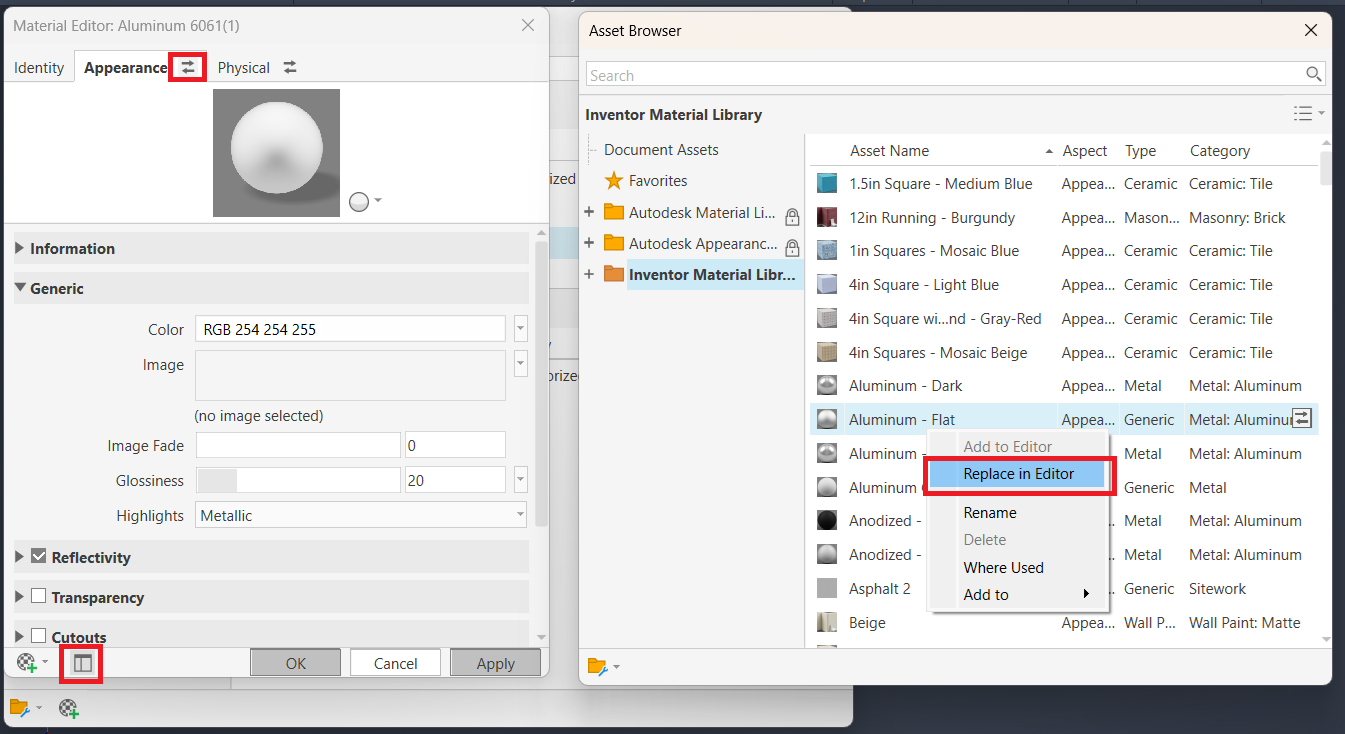
Sau thay đổi trở về hộp thoại Material Editor và chọn OK để áp dụng các thay đổi
Việc thay đổi này chỉ là thay đổi cục bộ trong dự án, để thay đổi thông tin vật liệu trong thư viện ta cần nháy chuột phải vào vật liệu cần cập nhật thông tin> Add to > Thư viện nơi có thông tin vật liệu cần cập nhật.
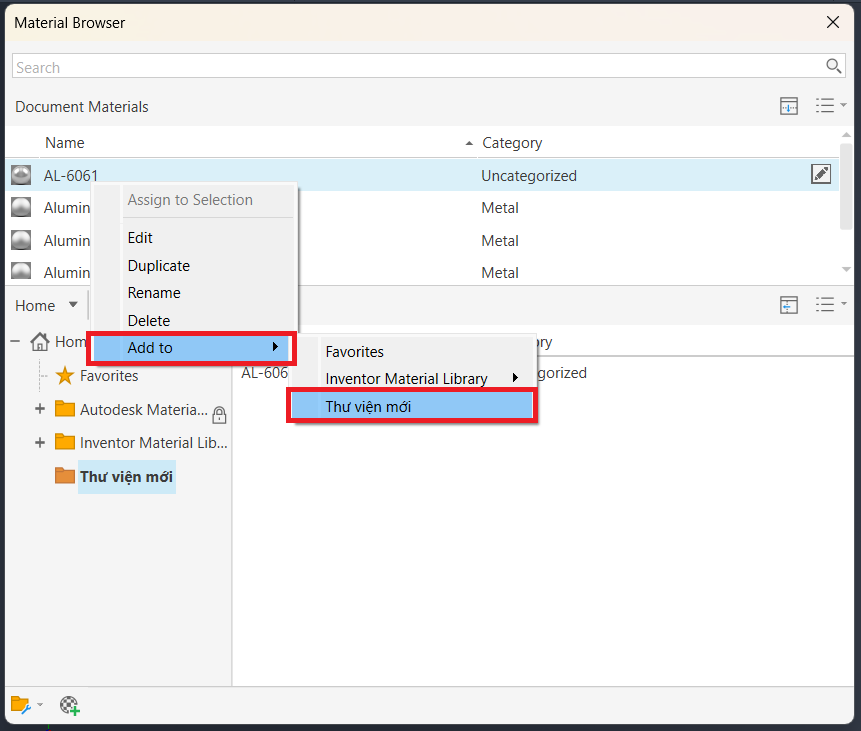
Nháy chuột phải vào vật liệu cần cập nhật thông tin> Add to > Thư viện nơi có thông tin vật liệu cần cập nhật
Lúc này, một hộp thoại thông báo sẽ xuất hiện yêu cầu thay thế hoặc giữ nguyên vật liệu > Chọn “Replace” để cập nhật thông tin mới cho vật liệu.
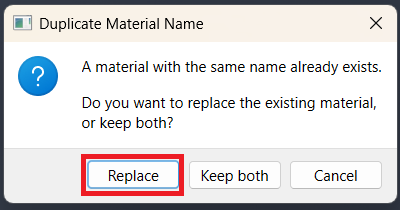
Chọn “Replace” để cập nhật thông tin mới cho vật liệu
Cập nhật vật liệu và bề mặt trong các chi tiết cũ
Theo thời gian, các thuộc tính vật liệu có thể được cập nhật hoặc có thể có những thay đổi về ngoại hình như thay đổi màu sơn chẳng hạn. Khi các thay đổi đã được thực hiện trong trình duyệt vật liệu hoặc ngoại hình và sau đó được lưu lại vào thư viện, tất cả những gì người dùng cần làm chỉ là mở bất kỳ bộ phận hoặc lắp ráp hiện có nào, sau đó chọn Tab Manage > Mục “Styles and Standards Panel” chọn Update> Yes to All> OK. Mọi đối tượng sẽ được cập nhật theo thư viện mới của công ty.
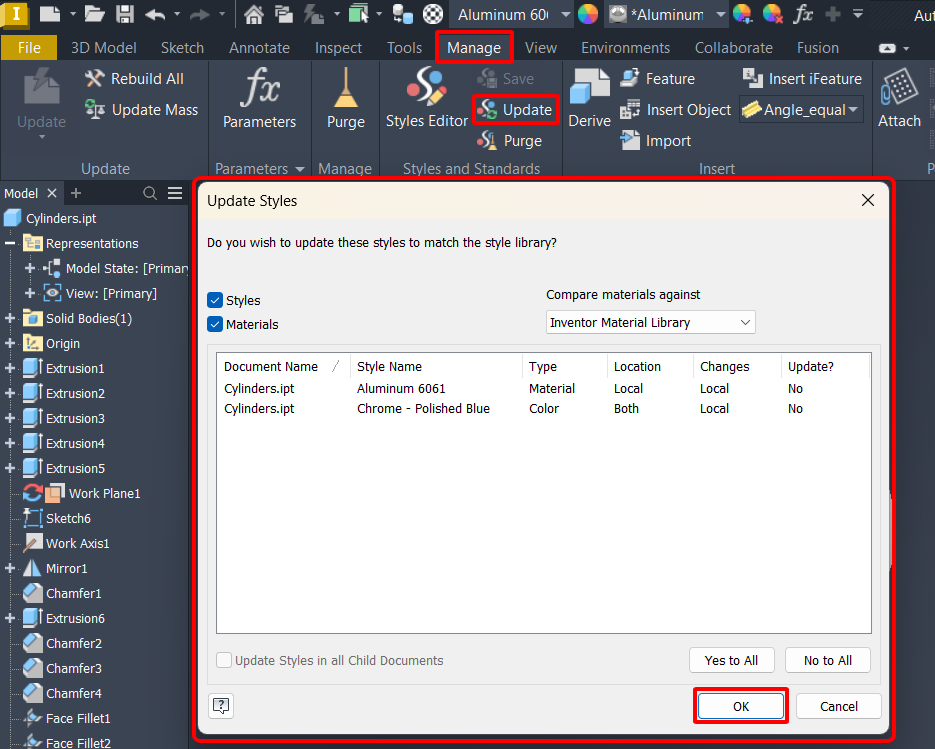
Sau khi chọn OK mọi đối tượng sẽ được cập nhật theo thư viện mới của công ty
Kết luận
Việc xây dựng thư viện vật liệu & thuộc tính bề mặt chuẩn hóa và triển khai làm mặc định cho dự án, đảm bảo dữ liệu đồng nhất, tính toán chính xác và quy trình thiết kế bền vững theo chuẩn công ty. Từ đây, toàn bộ mô hình của đội sẽ giữ giao diện nhất quán và dễ bảo trì theo chuẩn công ty.
Nguồn Autodesk