

Mở đầu
Nếu bạn đang gặp vấn đề trong việc gá đặt chi tiết vào đúng vị trí gia công trong quá trình sản xuất tiêu tốn hàng giờ đồng hồ của bạn thì tính năng Part Alignment của Autodesk Fusion là một giải pháp tuyệt vời giành cho bạn. Tính năng này giúp bạn có thể gia công lại một chi tiết được gá đặt lần thứ 2 lên máy CNC.
Hãy cùng OneCAD Việt Nam tìm hiểu rõ hơn về tính năng này thông qua bài viết dưới đây nhé.
Tính năng Part Alignment trong Autodesk Fusion
Nằm trong “Tab Inspection” tính năng Part Alignment được mở khoá khi bạn sở hữu Machining Extention. Tính năng này hỗ trợ bạn thao tác trên máy 3,4 và 5 trục giúp cho quá trình căn gá cho chi tiết trong quá trình sản xuất trở nên đơn giản hơn rất nhiều.
Sử dụng chương trình đo thăm dò cho chi tiết
Trước tiên bạn cần có một chương trình để thăm dò vị trí hiện tại của chi tiết. Việc này cực kì quan trọng để Autodesk Fusion có thể xác định chính xác vị trí của chi tiết từ đó tiến hành căn chỉnh lại cho đúng với vị trí hoàn hảo.
Sử dụng tính năng Part Alignment để căn chỉnh lại chi tiết
Từ những dữ liệu thu được từ quá trình thăm dò Autodesk Fusion sẽ tiến hành điều chỉnh lại chi tiết theo lệnh G-Code xuất ra để chi tiết được điều chỉnh ở vị trí chính xác nhất.
Để hình dung rõ hơn mời các bạn tham khảo quá trình thao tác dưới đây:
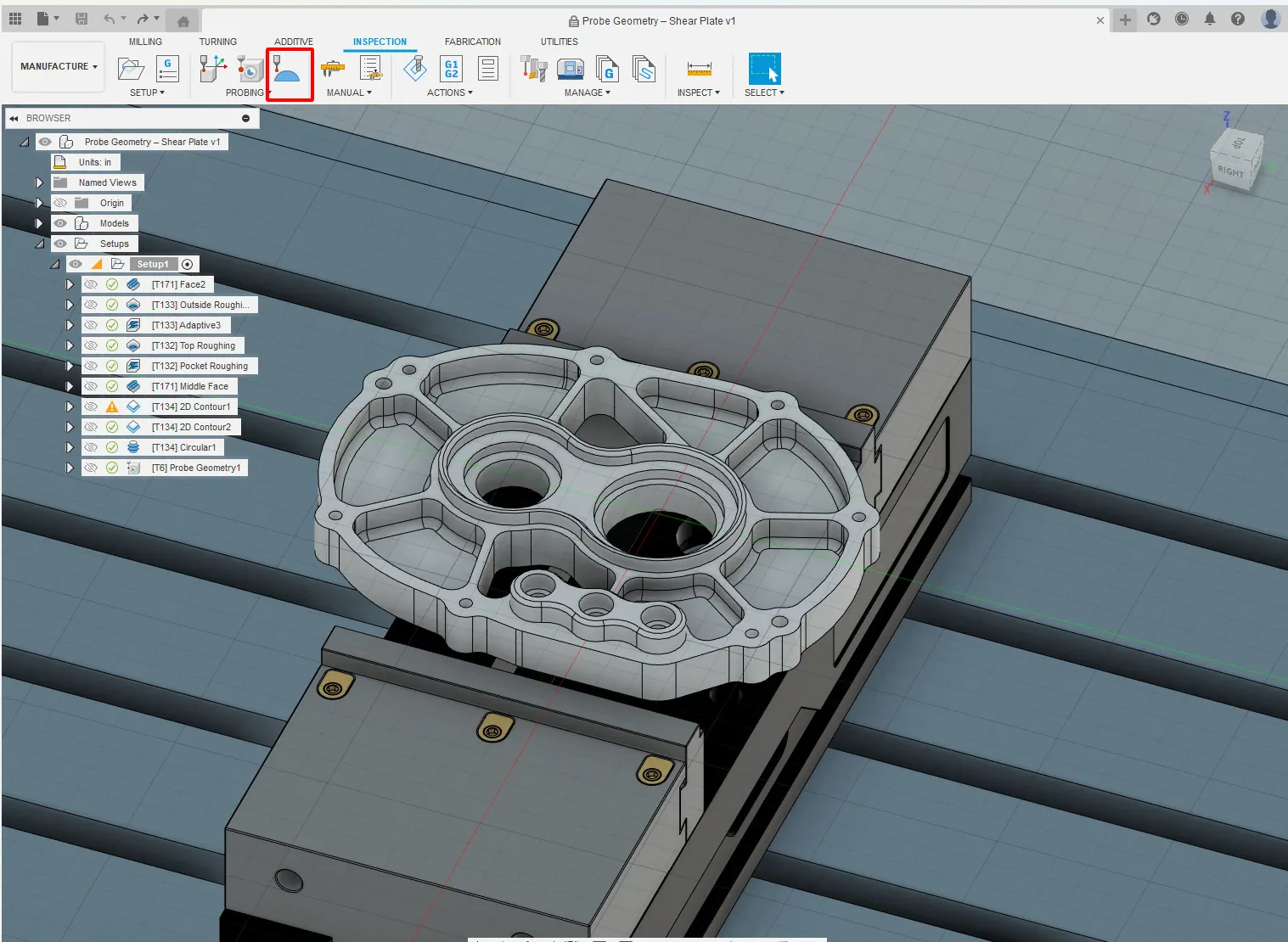
Đầu tiên bạn cần tạo một chương trình để đo thăm dò cho chi tiết
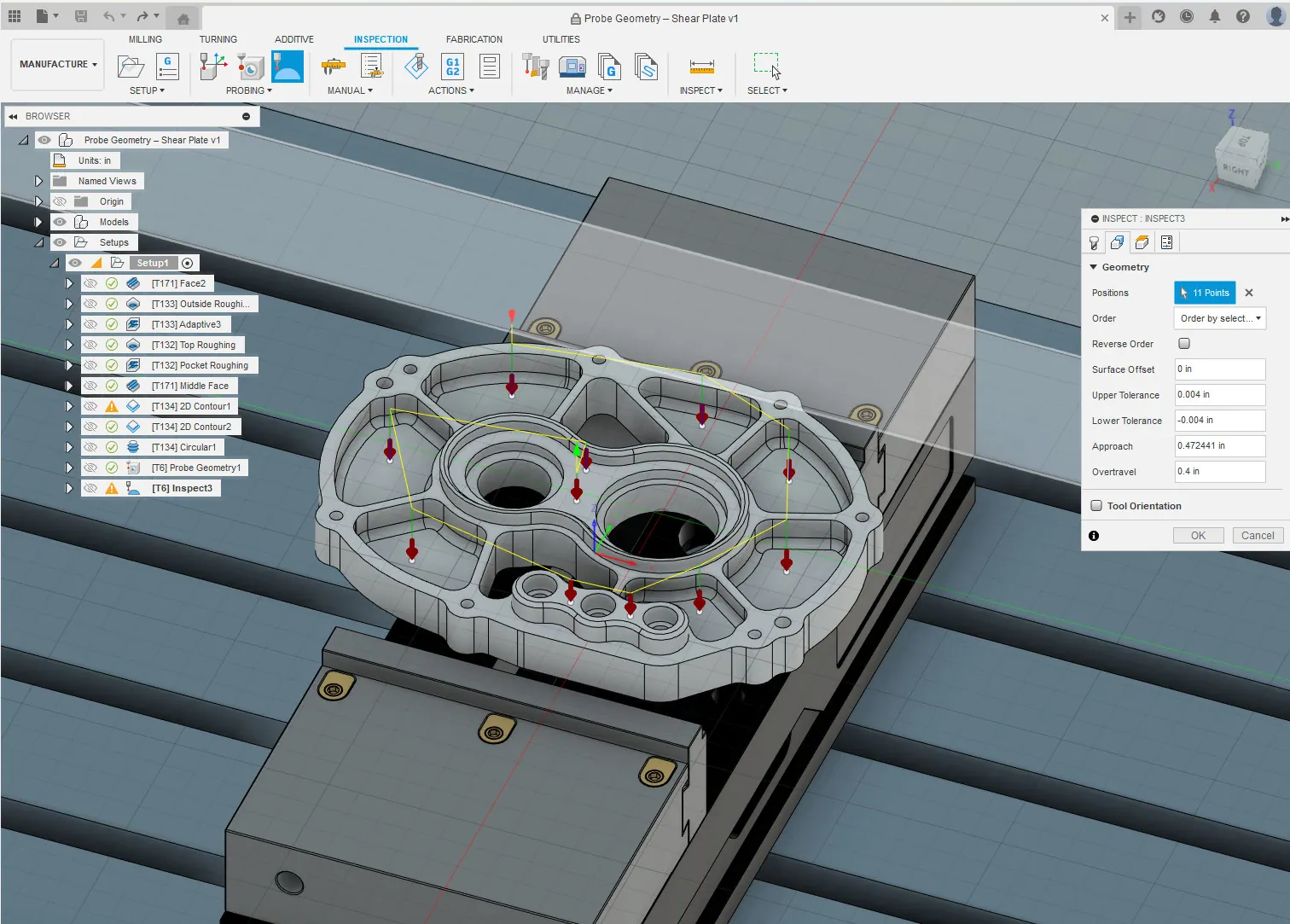
Chương trình đo thăm dò cho chi tiết tại các vị trí như sau
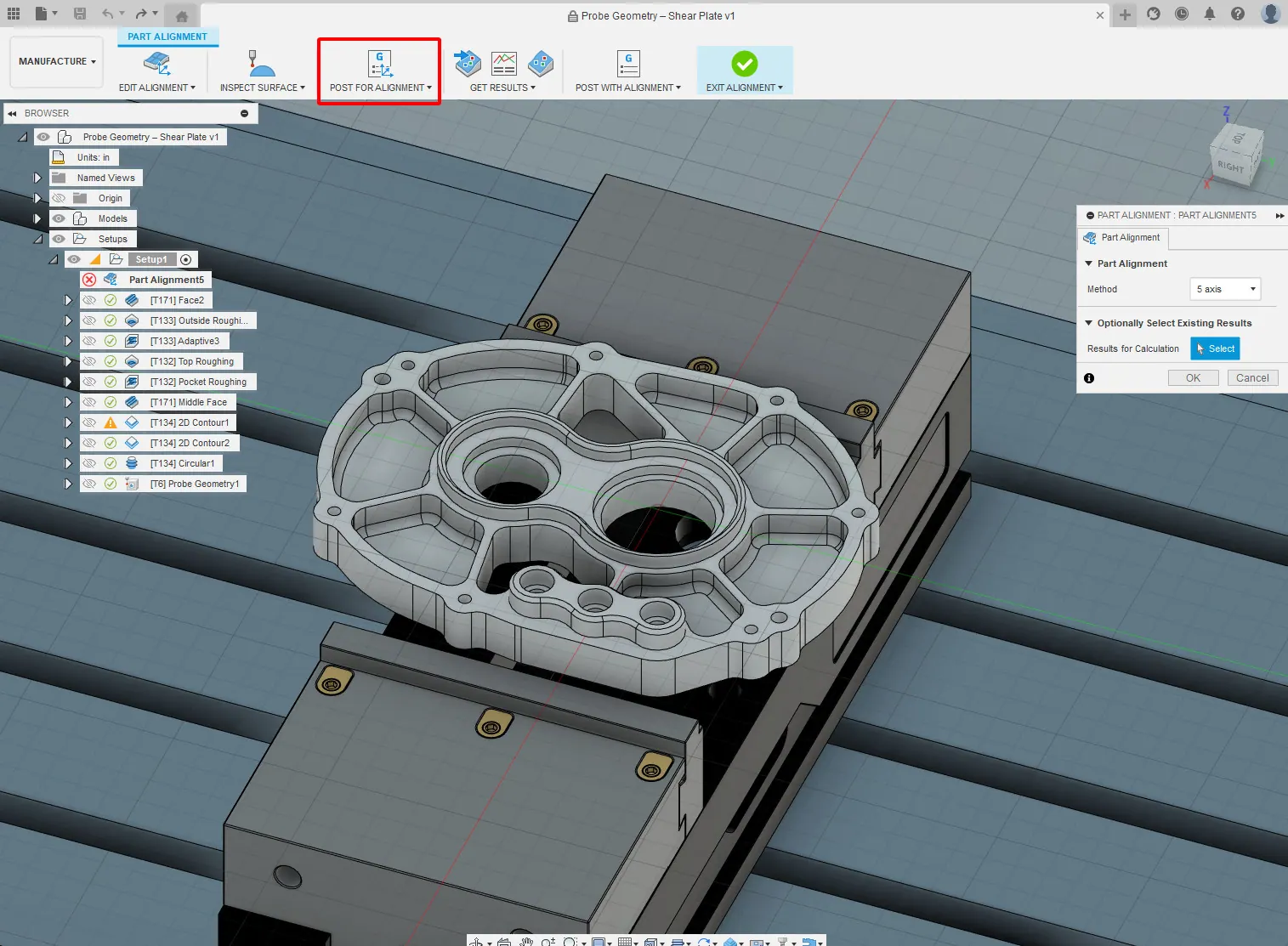
Tiếp theo bạn tiến hành xuất trường trình để tiến hành thăm dò cho chi tiết trên máy CNC
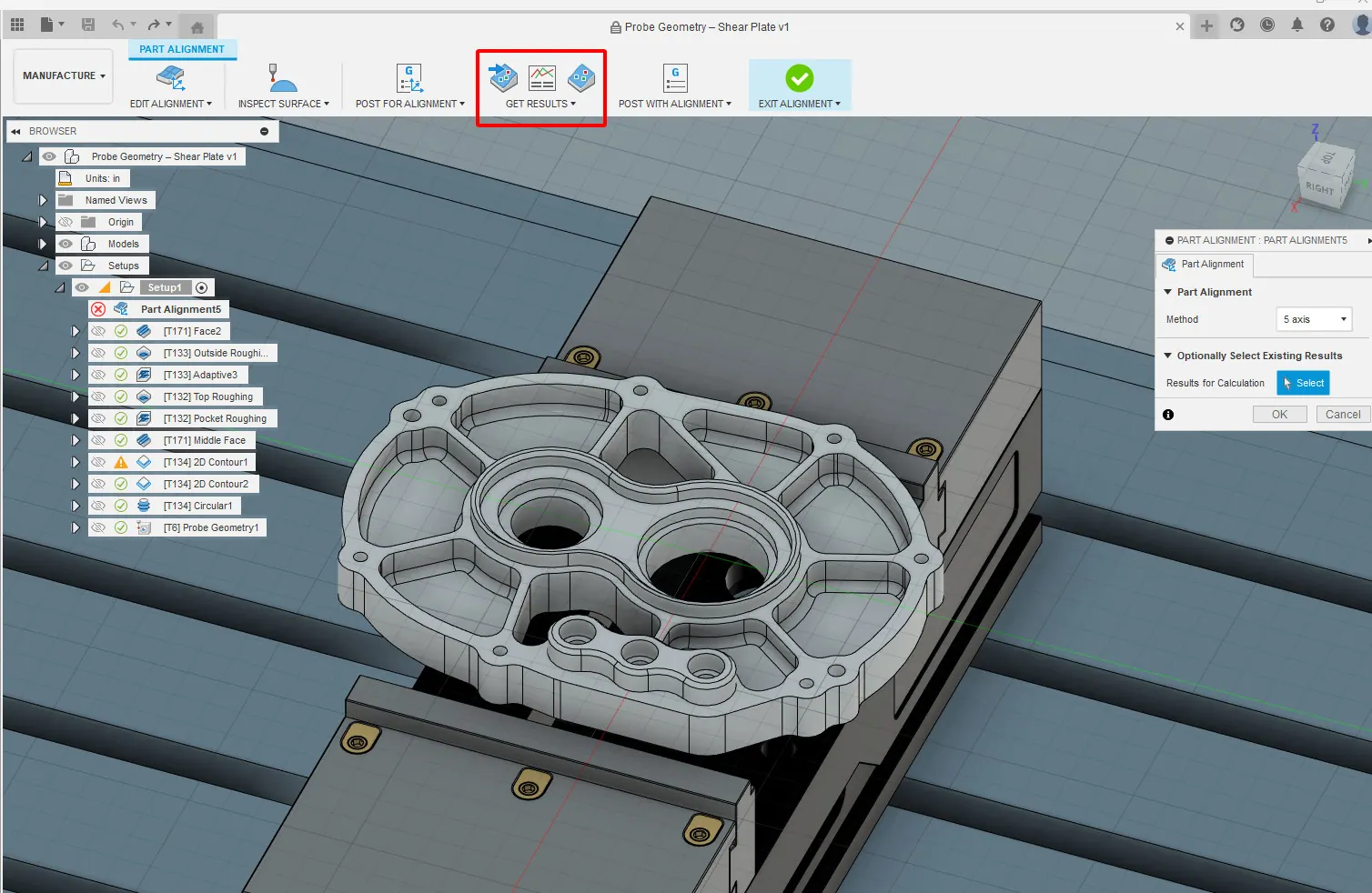
Sau khi hoàn tất quá trình đo thăm dò bạn tiến hành nhập dữ liệu trở lại Fusion để phần mềm tiến hành tính toán và căn chỉnh
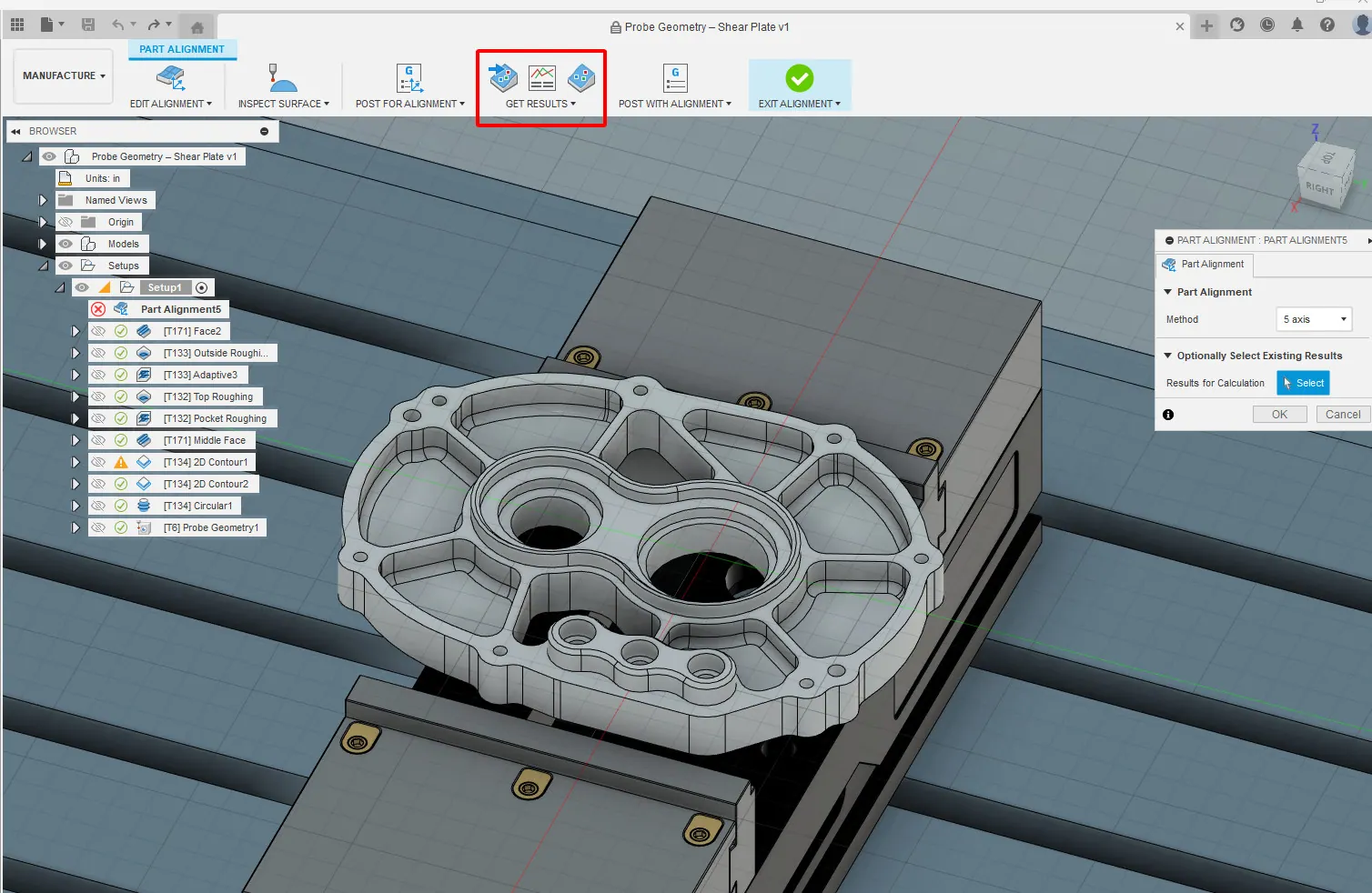
Cuối cùng bạn tiến hành xuất chương trình gia công đã được điều chỉnh để tiến hành gia công trên máy CNC
Phần kết
Hi vọng với bài viết này các bạn có thể cải thiện hiệu quả làm việc với Autodesk Fusion thông qua tính năng Part Alignment.
Tính năng này cũng cực kì hiệu quả khi bạn muốn thăm dò trước bề mặt của các sản phẩm dạng đúc, dập nóng định hình phôi – Các chi tiết có bề mặt phôi không ổn định gây ảnh hưởng đến chất lượng gia công chi tiết từ đó có thể căn chỉnh lại vị trí gia công để hạn chế tối đa sản phẩm không đạt chất lượng sinh ra trong quá trình sản xuất.
Quốc Kiệt
Nguồn : Autodesk