Phần mềm hỗ trợ thiết kế nội thất
Hãy hình dung một xưởng nội thất nhận đơn tủ bếp theo yêu cầu. Khách muốn thêm một ngăn kéo và dời ổ cắm sang bên phải, sau khi bản vẽ đã gửi xưởng. Nếu bản vẽ, bảng kê ván và danh sách phụ kiện được làm riêng lẻ, mỗi thay đổi nhỏ kéo theo ba lần sửa và một lần đối chiếu để chắc không sót.
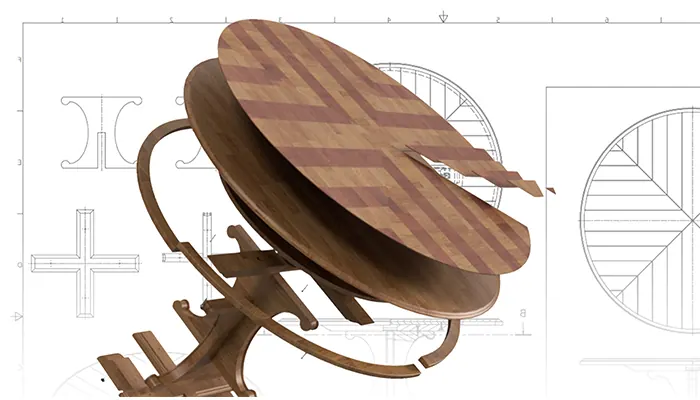
Nội thất là ngành mà sản phẩm gần như luôn được làm theo đơn: mỗi căn phòng một kích thước, mỗi khách hàng một cấu hình. Vì vậy thiết kế nội thất không chỉ là vẽ cho đẹp. Nó còn là bài toán giữ cho mọi tài liệu phía sau (bảng kê vật liệu, bản vẽ sản xuất, hình ảnh gửi khách, chương trình cắt ván) luôn khớp với thiết kế mới nhất.
Autodesk có nhiều phần mềm có thể dùng cho nội thất, và đó cũng là điều khiến nhiều doanh nghiệp bối rối: nên dùng AutoCAD hay Inventor, Fusion hay 3Ds Max, mua riêng từng phần mềm hay theo bộ? Bài viết này đi theo từng công đoạn thiết kế để bạn chọn đúng công cụ, kèm hai câu chuyện thực tế từ các đơn vị nội thất đã dùng Autodesk.
Phần mềm thiết kế nội thất của Autodesk gồm những gì?
Không có một phần mềm duy nhất làm hết mọi việc, nhưng các phần mềm Autodesk dùng chung dữ liệu 3D nên có thể nối với nhau thành một quy trình liền mạch. Bảng dưới đây gom các công cụ theo công đoạn mà người làm nội thất thường gặp:
| Công đoạn | Phần mềm Autodesk | Dùng để làm gì |
|---|---|---|
| Phác thảo, bố cục mặt bằng | AutoCAD | Vẽ mặt bằng, bố cục và chi tiết với kích thước chính xác; cập nhật nhanh khi khách đổi ý. |
| Mô hình 3D, tham số | Inventor Professional hoặc Autodesk Fusion | Dựng sản phẩm 3D điều khiển bằng thông số, kiểm soát thành phần và va chạm. |
| Hardware và bảng kê (BOM) | Inventor | Đặt bản lề, ray trượt, tay nắm; liệt kê số tấm ván và từng loại phụ kiện. |
| Hình ảnh chân thật | 3Ds Max | Kết xuất hình ảnh với vật liệu và ánh sáng để gửi khách hoặc làm marketing. |
| Xếp phôi | Inventor Nesting | Sắp xếp các tấm ván lên khổ ván có sẵn để giảm hao hụt vật liệu. |
| Lập trình gia công | Inventor CAM | Lập trình CNC 2.5 đến 5 trục từ mô hình 3D, cập nhật đường chạy dao khi thiết kế đổi. |
| Quản lý dữ liệu | Autodesk Vault | Lưu trữ tập trung, quản lý phiên bản và phân quyền cho cả nhóm. |
Nhiều phần mềm trong số này nằm chung trong bộ Product Design & Manufacturing Collection, nên chọn theo bộ thường gọn hơn mua lẻ từng cái.
Chọn phần mềm nào cho giai đoạn thiết kế 3D?
Đây là quyết định lớn nhất, vì mô hình 3D là dữ liệu gốc của mọi công đoạn sau. Dựa trên cách làm việc của đơn vị, bạn có thể bắt đầu từ ba hướng sau.
AutoCAD: khi cần bố cục và chi tiết nhanh
Phù hợp với studio thiết kế nội thất, cải tạo không gian, nơi bản vẽ mặt bằng và chi tiết là sản phẩm chính. AutoCAD cho độ chính xác cao và cập nhật tức thì theo phản hồi của khách hàng.
- Mặt bằng, bố cục, chi tiết lắp đặt
- Phù hợp khi sản phẩm giao là bản vẽ
Inventor: khi cần mô hình tham số cho sản xuất
Phù hợp với xưởng sản xuất nội thất, nơi mỗi đơn hàng cần bảng kê ván, hardware và dữ liệu cho máy cắt. Inventor Professional cho phép tự động hóa bằng iLogic khi cần tạo nhiều biến thể.
- Hardware, BOM, bản vẽ sản xuất
- Liên thông với xếp phôi và CAM
Fusion: khi cần cộng tác và làm việc trên đám mây
Phù hợp với đội thiết kế và sản xuất làm việc ở nhiều nơi. Autodesk Fusion gộp thiết kế tham số, cấu hình, kim loại tấm và cộng tác trên một nền tảng.
- Configuration: nhiều biến thể trong một tệp
- Cả nhóm cùng một hệ thống dữ liệu
Nếu bạn muốn hiểu sâu hơn vì sao mô hình 3D tham số giúp sửa một lần cập nhật tất cả, xem bài 3D Design.
Từ mô hình 3D đến bảng kê, hình ảnh và gia công
Điểm giá trị nhất của thiết kế 3D nằm ở những việc mà mô hình làm thay bạn sau khi dựng xong. Sáu việc dưới đây là những gì xưởng nội thất thường tận dụng nhiều nhất.
Quản lý hardware
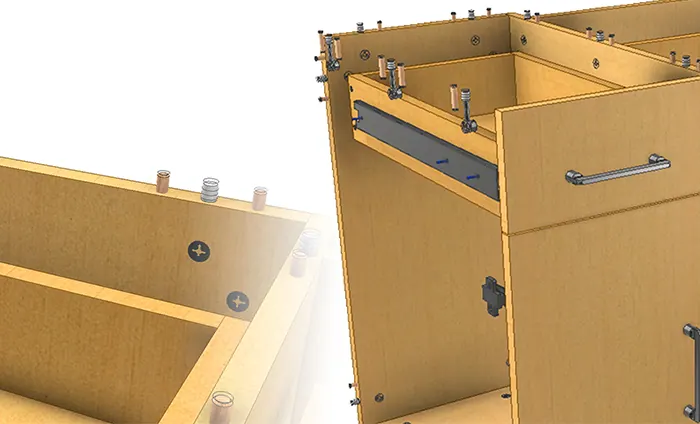
Hardware (bản lề, ray trượt, tay nắm…) là đặc thù của sản phẩm nội thất, và vị trí của chúng ảnh hưởng đến nhiều khâu sản xuất. Với mô hình 3D, bạn thể hiện đầy đủ các hardware dùng cho sản phẩm, biết vị trí nào cần thêm hoặc bớt, từ đó tiết kiệm chi phí và thời gian lắp đặt.
Bảng kê vật liệu (BOM)
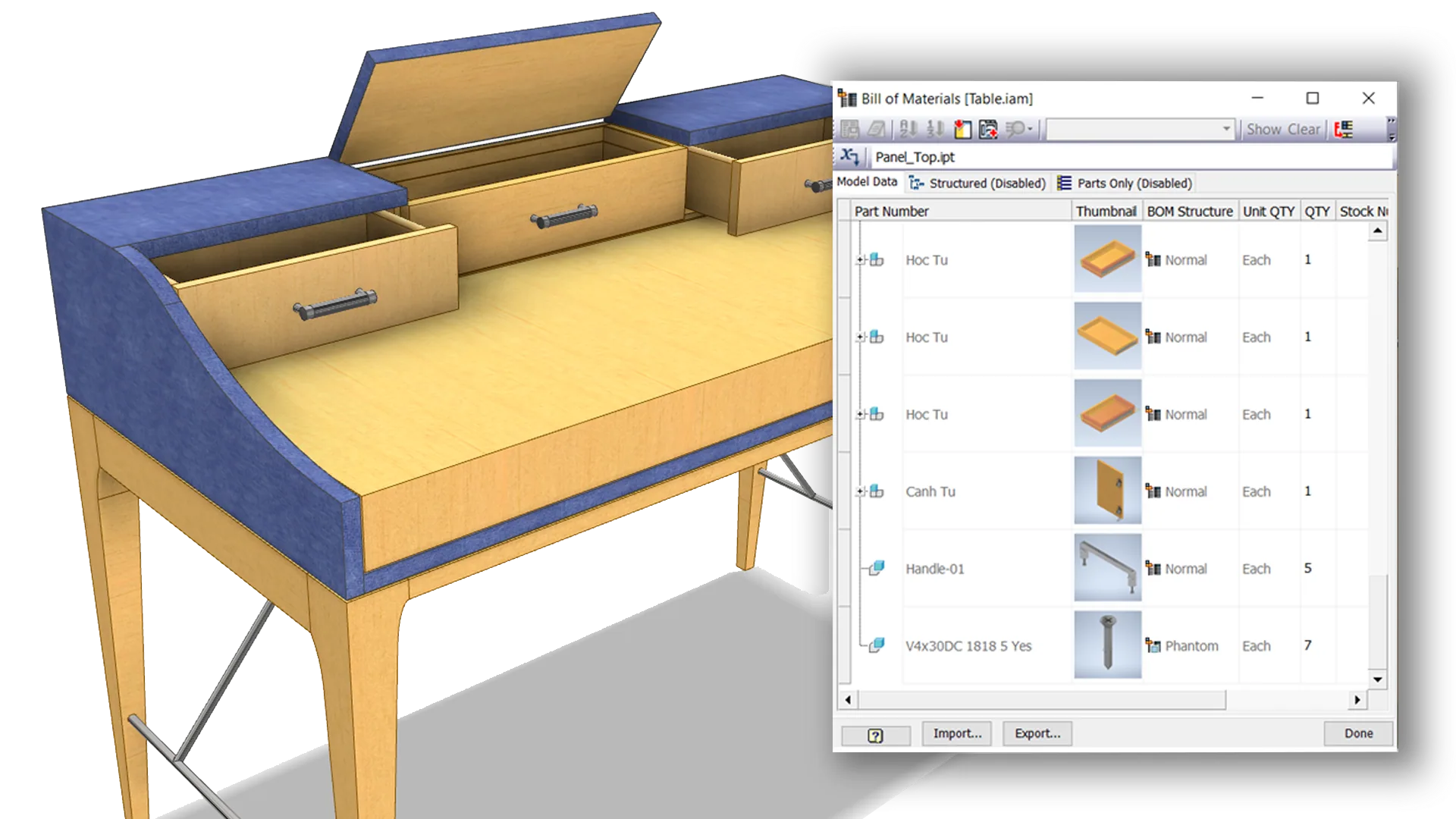
Từ mô hình đã dựng, bạn bóc tách nhanh toàn bộ thành phần của sản phẩm, từ số lượng tấm gỗ đến từng loại hardware, thay vì lập bảng kê thủ công như trước.
Rendering
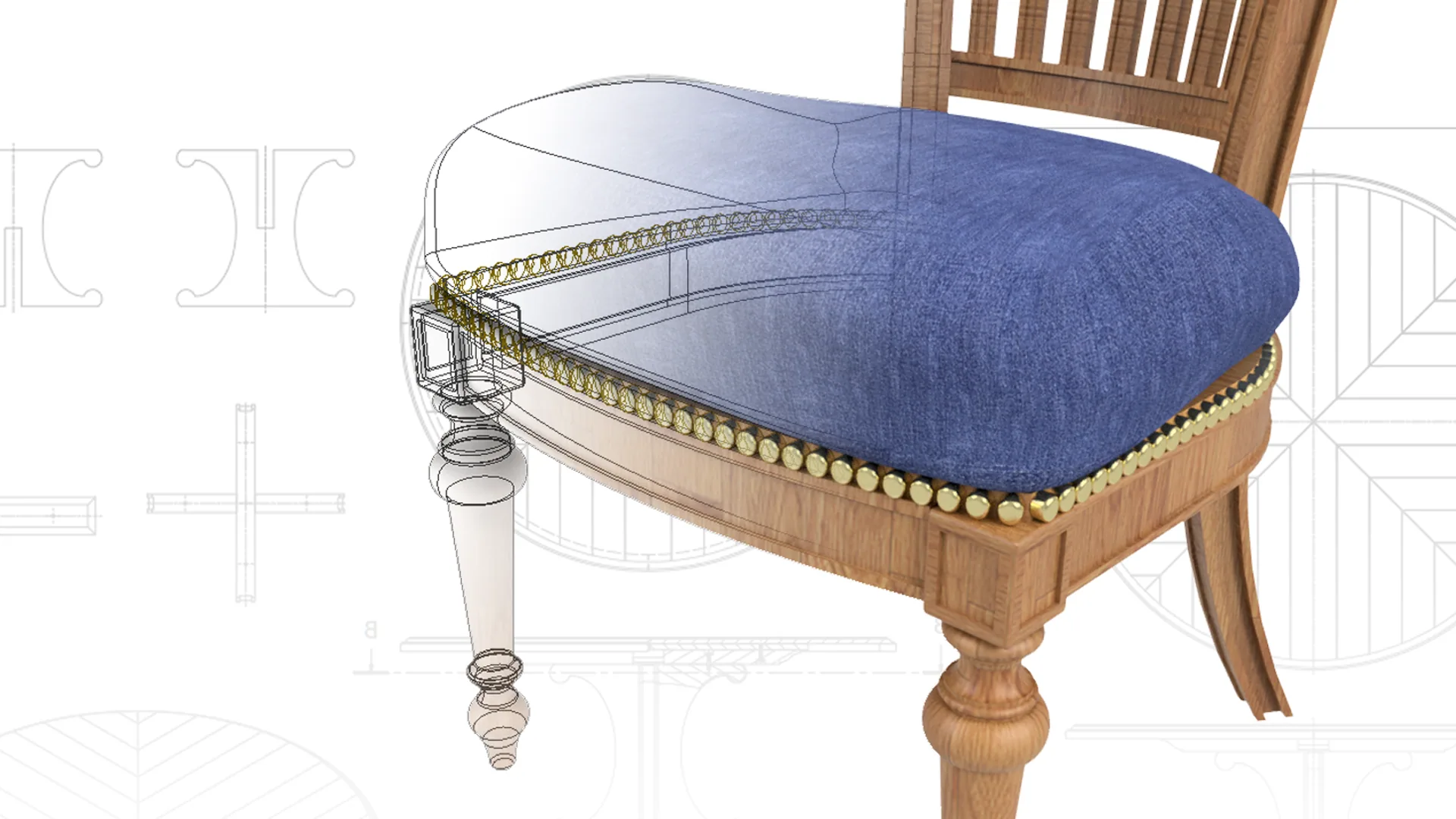
Bản vẽ phẳng khó giúp khách hình dung sản phẩm. Với mô hình 3D, bạn kết xuất hình ảnh nhiều góc nhìn, thể hiện vật liệu và màu sắc, để khách quyết định chỉnh sửa hay đưa vào sản xuất. Với hình ảnh chân thật nhất, 3Ds Max là công cụ của Autodesk cho việc này.
Xếp phôi
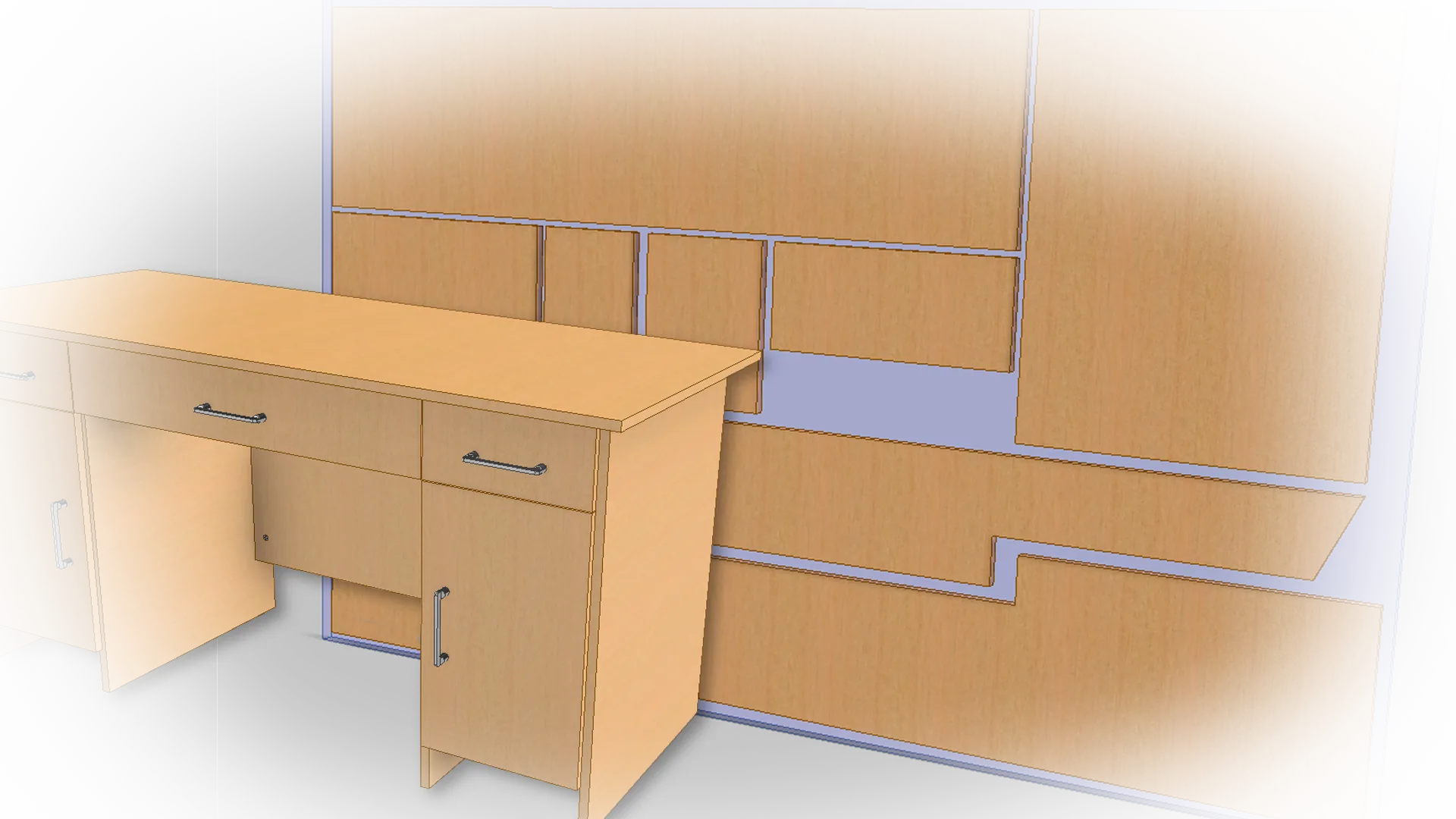
Trước khi cắt ván cần xếp các chi tiết lên khổ ván. Làm thủ công thì mất thời gian và kết quả phụ thuộc kinh nghiệm người xếp. Inventor Nesting nhận biết biên dạng các chi tiết từ mô hình, phân loại theo bề dày ván, tổng hợp số tấm cần dùng cùng hiệu suất sử dụng cho từng phương án, rồi xuất DXF cho máy cắt hoặc 3D để lập trình tiếp.
Lập trình gia công
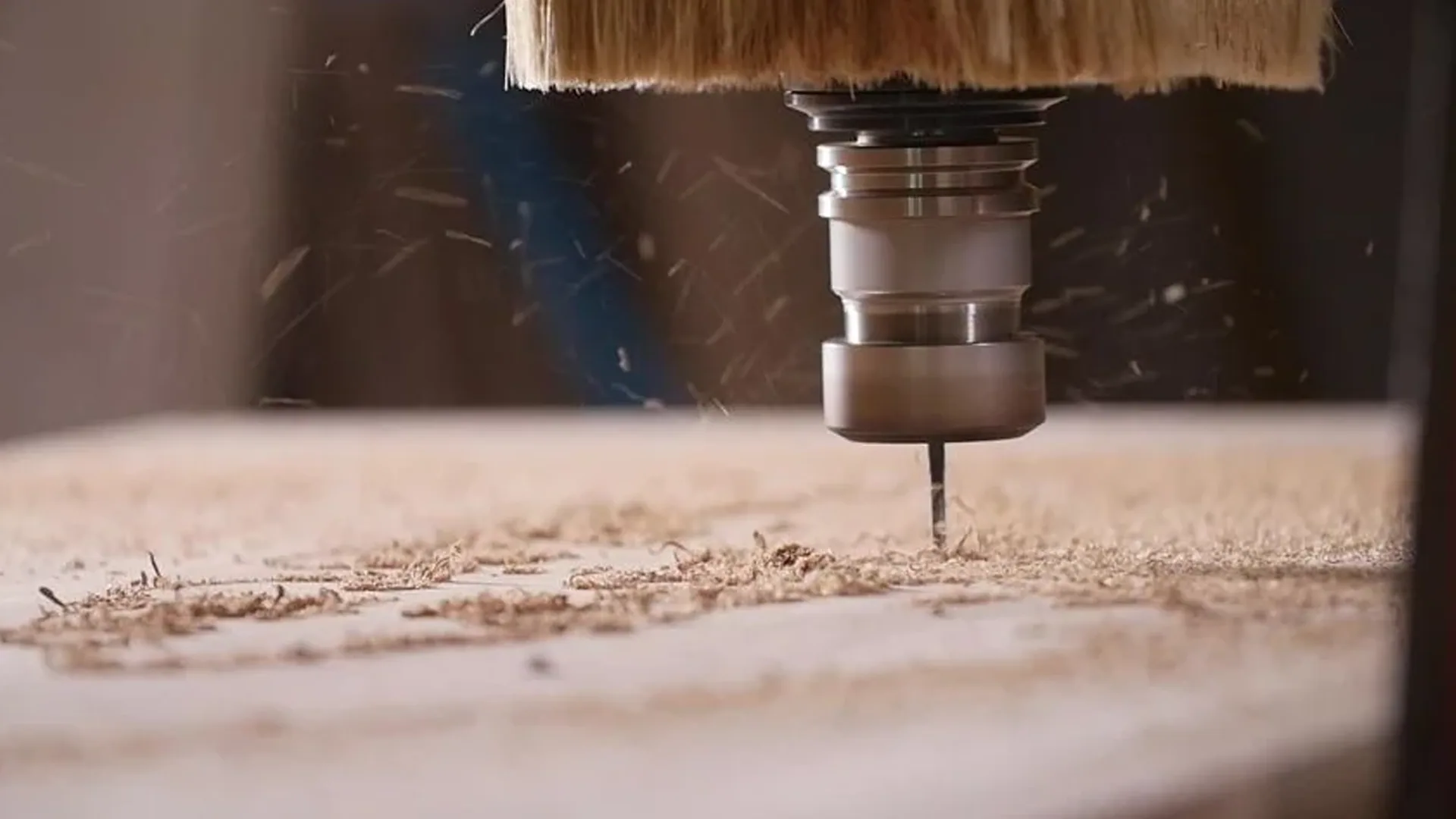
Inventor CAM chạy ngay trong Inventor, hỗ trợ lập trình 2.5 đến 5 trục đồng thời và tiện. Khi kích thước hoặc vị trí trong thiết kế thay đổi, đường chạy dao được cập nhật mà không cần làm lại từ đầu. Phần gia công sâu hơn nằm trong giải pháp Autodesk CAM.
Đơn vị nội thất đã chọn công cụ Autodesk như thế nào?
Hai câu chuyện dưới đây đến từ hai kiểu doanh nghiệp khác nhau: một xưởng sản xuất nội thất văn phòng theo yêu cầu chọn Fusion, và một studio thiết kế nội thất chọn AutoCAD.
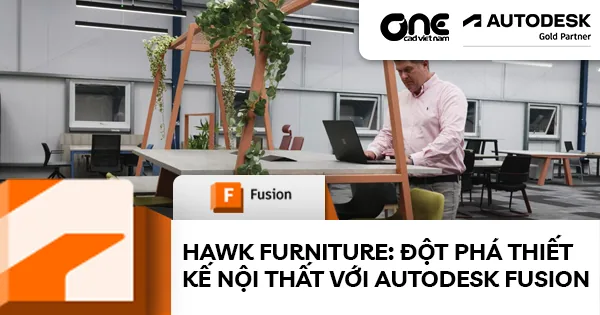
Hawk Furniture: từ vài giờ hoặc vài ngày xuống còn vài phút
Hawk Furniture là doanh nghiệp gia đình tại York (Anh), thành lập năm 1988, chuyên nội thất văn phòng theo yêu cầu và thực hiện nội bộ 95% hoạt động từ thiết kế đến giao hàng. Trước đây, với mỗi đơn đặt riêng, đội ngũ phải vẽ lại từ đầu và thiếu đồng bộ giữa các bộ phận. Công ty chuyển sang Autodesk Fusion, dùng thiết kế tham số để tạo mô hình chỉ bằng cách nhập chiều dài, chiều cao, khoảng cách, và tính năng Configuration để tạo biến thể như số ngăn kéo hay vị trí ổ cắm ngay trong một tệp.
- Tạo sản phẩm theo yêu cầu trong vài phút thay vì vài giờ hoặc vài ngày.
- Tiết kiệm đến 1.5 ngày làm việc cho mỗi mẫu thử nghiệm với chi tiết kim loại tấm.
- Phát hiện lỗi ngay từ thiết kế 3D, trước khi đưa vào gia công.
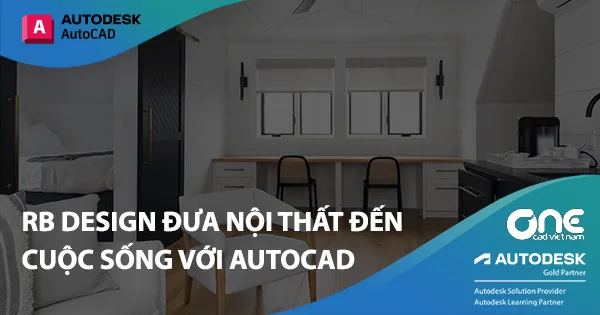
RB Design: AutoCAD giúp bám kịp những thay đổi của khách hàng
RB Design có trụ sở tại Port Carling, Ontario (Canada), phát triển từ một cửa hàng nhỏ thành đơn vị thiết kế nội thất phục vụ khách hàng ở Muskoka và Toronto. Nhóm thường phác tay ý tưởng ban đầu rồi chuyển sang AutoCAD để có kích thước chính xác. Theo bà McLennan, AutoCAD mang lại sự chuyên nghiệp và nhất quán, ít sai sót hơn. Trong dự án cải tạo cabin 1.800 feet vuông bên hồ, nhóm đưa ngôi nhà từ ba lên bốn phòng ngủ và thiết kế cả giường tầng tùy chỉnh.
- Cập nhật ngay thay đổi của khách hàng trong AutoCAD, theo lời bà Rodrigues.
- Mở rộng từ bản vẽ bố cục cơ bản đến các dự án xây dựng phức tạp hơn.
- Tạo chi tiết tùy chỉnh kích thước từ tủ, phòng chứa đồ đến giường tầng.
Làm thế nào để chọn đúng phần mềm cho doanh nghiệp của bạn?
Từ hai câu chuyện trên và các công đoạn ở trên, có thể rút ra ba câu hỏi giúp chọn nhanh.
- Sản phẩm giao cho khách là gì? Nếu là bản vẽ và hình ảnh thì AutoCAD và 3Ds Max thường đủ; nếu là sản phẩm phải sản xuất thì cần mô hình 3D tham số bằng Inventor hoặc Fusion.
- Một đơn hàng có thay đổi nhiều không? Nếu có, mô hình tham số và Configuration giúp biến thể được tạo trong vài phút, như Hawk Furniture đã làm.
- Xưởng có máy CNC hay máy cắt ván không? Nếu có, hãy chọn phần mềm nối được xếp phôi và lập trình gia công ngay từ mô hình, để dữ liệu không phải dựng lại.
Khi đã chọn xong phần mềm thiết kế, bước tiếp theo là biến nó thành quy trình ổn định cho cả xưởng. Phần này nằm ở bài tiêu chuẩn hóa quy trình sản xuất đồ nội thất, còn với sản phẩm cơ khí xem tiêu chuẩn hóa quy trình sản xuất sản phẩm cơ khí. Bài ứng dụng giải pháp thiết kế 3D trong ngành gỗ nội thất mô tả từng công đoạn kỹ hơn.
OneCAD đồng hành chọn và triển khai phần mềm nội thất
OneCAD Vietnam là Autodesk Gold Partner từ năm 2017, là Trung tâm Đào tạo ủy quyền Autodesk (ATC) từ năm 2016 và được công nhận Service Provider Select năm 2020. Với đơn vị nội thất, chúng tôi làm việc theo bốn bước:
- Khảo sát: tìm hiểu dòng sản phẩm, cách thiết kế hiện tại và máy móc của xưởng.
- Đề xuất bộ công cụ: chọn phần mềm vừa đủ cho từng công đoạn, tránh mua thừa hoặc thiếu.
- Đào tạo: hướng dẫn theo chuẩn Autodesk, kèm các buổi workshop và webinar về quy trình thiết kế nội thất.
- Hỗ trợ kỹ thuật: theo sát khi triển khai, cập nhật phiên bản và tối ưu quy trình.
Xem thêm năng lực của OneCAD.
Câu hỏi thường gặp về phần mềm thiết kế nội thất
Phần mềm Autodesk nào phù hợp để thiết kế nội thất?
Tùy sản phẩm và công đoạn: AutoCAD cho mặt bằng và chi tiết, Inventor hoặc Fusion cho mô hình 3D tham số, 3Ds Max cho hình ảnh kết xuất, Inventor Nesting cho xếp phôi và Inventor CAM cho gia công CNC.
Inventor có dùng được cho thiết kế nội thất không?
Được. Mô hình 3D của Inventor cho phép quản lý hardware, trích bảng kê vật liệu và bản vẽ, đồng thời nối tiếp với xếp phôi và lập trình gia công. Bài ứng dụng giải pháp thiết kế 3D trong ngành gỗ nội thất trình bày quy trình này.
Fusion khác gì Inventor khi thiết kế nội thất?
Cả hai đều thiết kế 3D tham số. Fusion hoạt động trên nền tảng đám mây và có Configuration để tạo biến thể trong một tệp, thuận tiện cho cộng tác; Inventor mạnh ở môi trường thiết kế cơ khí chuyên sâu và liên thông với Nesting, CAM và Vault.
Có cần mua riêng từng phần mềm không?
Không nhất thiết. Nhiều công cụ như Inventor, Inventor CAM và Inventor Nesting nằm trong bộ Product Design & Manufacturing Collection. OneCAD sẽ tư vấn phương án phù hợp quy mô xưởng của bạn.
Trao đổi với kỹ sư OneCAD
Hãy cho chúng tôi biết bạn đang làm tủ bếp, nội thất văn phòng hay không gian cải tạo. Liên hệ OneCAD để kỹ sư đề xuất bộ phần mềm và quy trình phù hợp với xưởng của bạn.
Các sản phẩm liên quan


Phần mềm thiết kế kỹ thuật chuyên nghiệp dành cho ngành cơ khí. Hỗ trợ các môi trường thiết kế chi tiết, lắp ghép, bản vẽ, trình diễn...


Phần mềm 3Ds Max® dựng hình 3D và render hỗ trợ bạn tạo ra thế giới đồ sộ trong các trò chơi,những cảnh quan tuyệt đẹp nhằm trực quan hóa các thiết kế, hỗ trợ công nghệ thực tế ảo hấp dẫn.




Công cụ Nesting dành cho Inventor hỗ trợ thiết kế tấm Sheetmetal tối ưu, tích hợp trong môi trường thiết kế CAD tiện lợi


Autodesk Fusion (Fusion 360) hỗ trợ kết nối toàn bộ quy trình làm việc của bạn bằng cách tích hợp CAD, CAM, CAE và PCB vào một giải pháp duy nhất.