Với những người dùng thường xuyên phải thực hiện các công việc liên quan đến quản lý bản quyền trên Autodesk Account, từ trước đến nay khi chúng ta thực hiện thao tác xóa người dùng ra khỏi một team nào đó, thì chúng ta phải chọn vào từng người dùng mà các bạn muốn xóa.
Remove từng user
Sau đó tiến hành chọn vào biểu tượng Remove User để có thể xóa được user, tương tự như vậy khi các bạn muốn xóa thêm người dùng nào đó ra khỏi team thì chúng ta chỉ có thể thực hiện theo cách thủ công như vậy và chưa có được một cách xóa người dùng nào khác, ra khỏi một team nhanh hơn. Nhận thấy được những bất tiện này, kể từ ngày 9 tháng 11 năm 2022, tính năng xóa hàng loạt hiện đã có sẵn trong tài khoản Autodesk của người dùng.
Quản trị viên, những người quản lý bản quyền trên tất cả các gói sản phẩm đã sở hữu, hiện nay đều có thể chọn nhiều người dùng cùng một lúc, từ danh sách những người dùng trong một team của họ và xóa đi cùng một lúc.
Chọn và Remove nhiều user
Như trong video trên, các bạn sẽ thấy bây giờ đây đã xuất hiện thêm các ô vuông ở phía bên trái, đầu hàng của mỗi tài khoản người dùng, khi muốn xóa người dùng nào đó ra khỏi team thì các bạn chỉ cần chọn vào những ô đó, ngay lập tức sẽ nhận được thông báo số lượng người dùng mà các bạn đang chọn và kèm với tùy chọn Remove from team, các bạn có thể hoàn toàn xóa người dùng đã chọn ra khỏi team khi nhấn vào Remove from team.
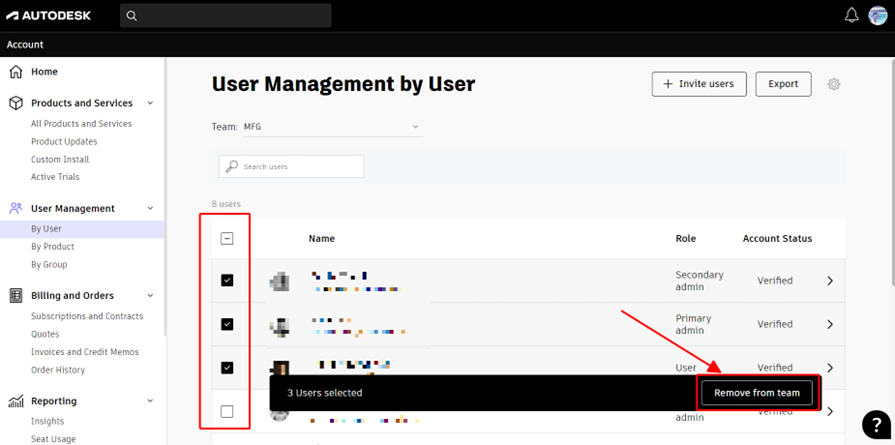
Autodesk Account cho phép chọn nhiều user
Điều này sẽ giúp cho các quản trị viên, quản lý và thực hiện các thao tác trên danh sách người dùng của họ được nhanh hơn và dễ dàng hơn mà không cần phải nhấn vào chi tiết từng người dùng, khi muốn xóa họ ra khỏi team như trước đây.
Ngoài ra khi chúng ta thực hiện các thao tác trên, có nghĩa là các bạn chỉ xóa tài khoản của người dùng đó ra khỏi một team được chỉ định cụ thể, việc xóa người dùng ra khỏi team sẽ không liên quan đến việc xóa luôn tài khoản của họ trên Autodesk account và người quản lý bản quyền vẫn có thể thêm người dùng mà họ vừa mới xóa ra khỏi team, sang một team khác mà họ muốn.
Hồng Tiến