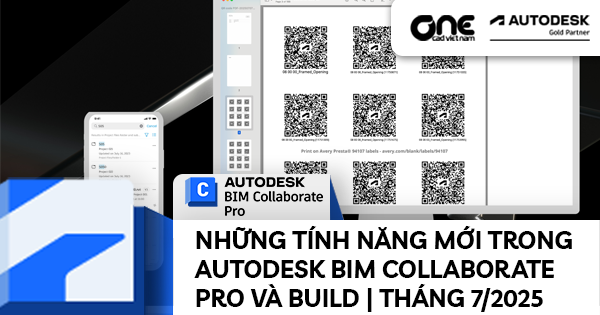
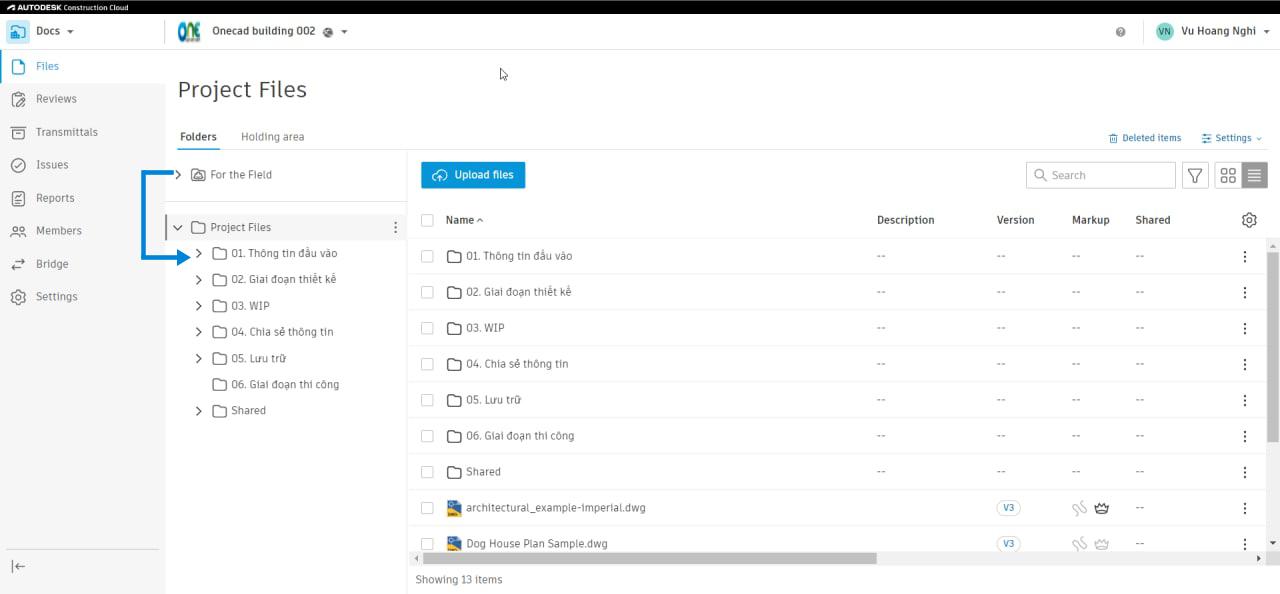
Với những thay đổi diễn ra hàng ngày trên các dự án của ngành xây dựng. Các nhóm làm việc trong lĩnh vực xây dựng phải có quyền truy cập vào những thông tin khi họ cần. Với việc bổ sung quyền truy cập Everyone cho thư mục Project files, người dùng ứng dụng PlanGrid Build đã có thể truy cập vào thư mục Project files trên các thiết bị thông minh bao gồm cả iOS và Android. Project admin có thể dễ dàng kiểm soát quyền truy cập tệp thông qua cài đặt trên thiết bị di động và web cho tất cả các tệp.
Phân quyền Everyone cho thư mục Project files
Trước đây, phân quyền Everyone chỉ được sử dụng trong thư mục For the field để cấp cho tất cả các thành viên truy cập vào trong các thư mục đã được phân quyền. Hiện nay, phân quyền Everyone đã có thể được gán cho các thư mục bất kỳ trong Project files. Vì vậy Project admin sẽ phân quyền
một cách linh hoạt hơn cho các thành viên truy cập vào trong dự án cũng như đơn giản hóa cấu trúc thư mục.
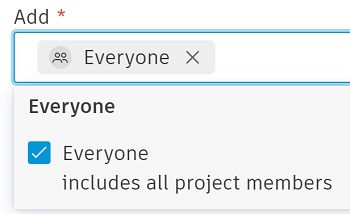
Phân quyền Everyone
Di chuyển thư mục For the field vào Project files
Ban đầu For the field là thư mục duy nhất dùng để đồng bộ dữ liệu với thiết bị di động và tất cả các thành viên tham gia dự án đều có thể xem các tập tin và thư mục trong For the field. Từ ngày 22/03/2022, người dùng sẽ không còn thấy được thư mục For the field khi tạo ra các dự án mới nữa. Chúng ta chỉ có thể tạo ra được thư mục For the field nếu như cấu trúc thư mục này vẫn còn tồn tại trong Project template.
Điều này có nghĩa là thư mục Project files đã có thể đồng bộ dữ liệu trên các thiết bị thông minh, các thành viên không còn cần phải di chuyển hoặc sao chép tệp vào thư mục For the field để xem chúng trên thiết bị di động nữa mà có thể trực tiếp truy cập thư mục Project files để xem dữ liệu.
Đối với các dự án được tạo ra trước ngày 22/03/2022. Project admin đã có thể di chuyển thư mục For the field đến bất kỳ thư mục nào trong Project Files để đơn giản hóa cấu trúc cây thư mục làm việc của mình.
Di chuyển thư mục For the field
1. Để tiến hành di chuyển di chuyển thư mục For the field ta chọn biểu tượng sau đó chọn Move to Project Files.
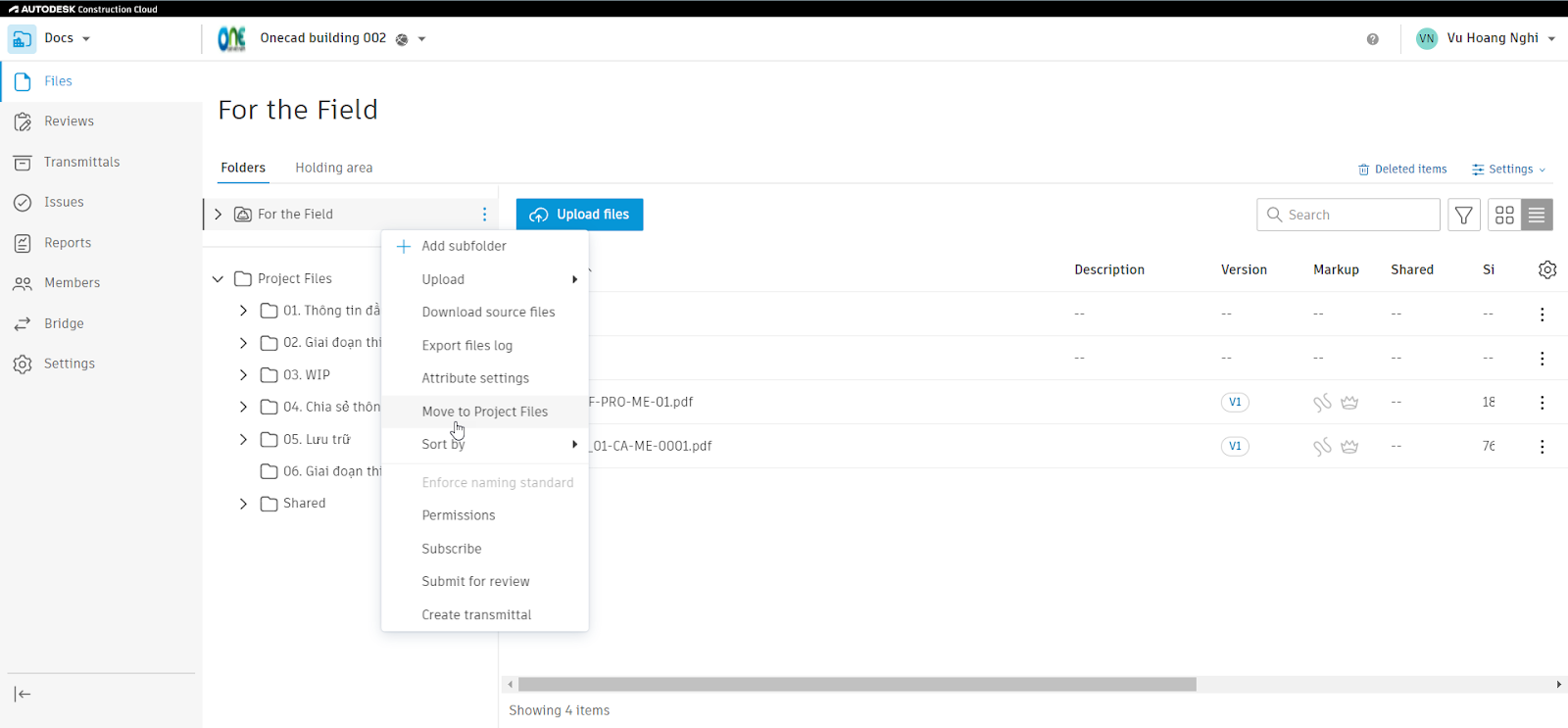
Lựa chọn di chuyển thư mục
2. Người dùng cần cân nhắc khi thực hiện việc di chuyển vì thao tác này sẽ ko để hoàn tác trở lại. Chúng ta cần xem qua một số lưu ý trước khi thực hiện quá trình.
- Các phân quyền hiện có trong thư mục For the field và tất cả các thư mục con sẽ được giữ lại.
- Các quyền cao hơn có thể được kế thừa từ thư mục mẹ trong Project files.
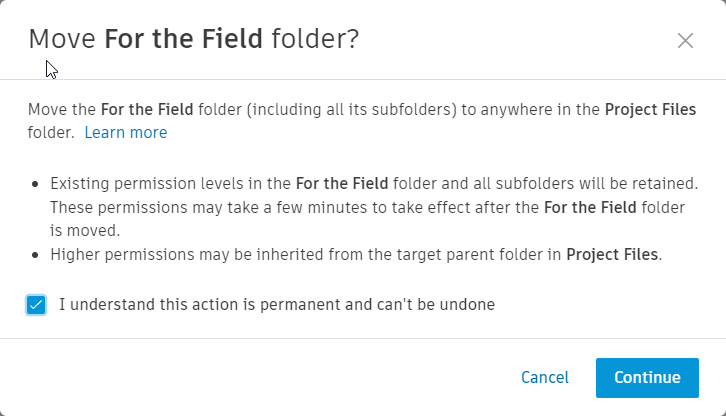
Các lưu ý cần xem trước khi di chuyển thư mục
3. Lựa chọn nơi lưu trữ thư mục For the field
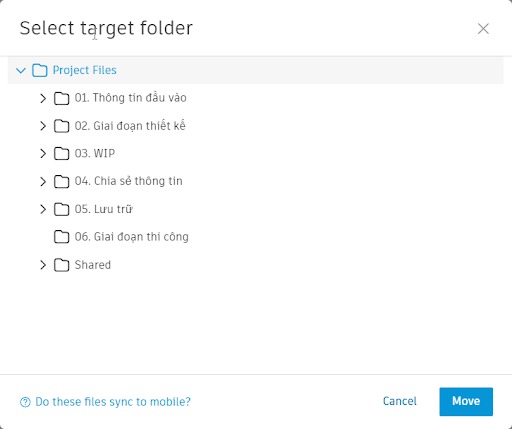
Lựa chọn nơi di chuyển thư mục đến
Hoàn tất quá trình di chuyển thư mục
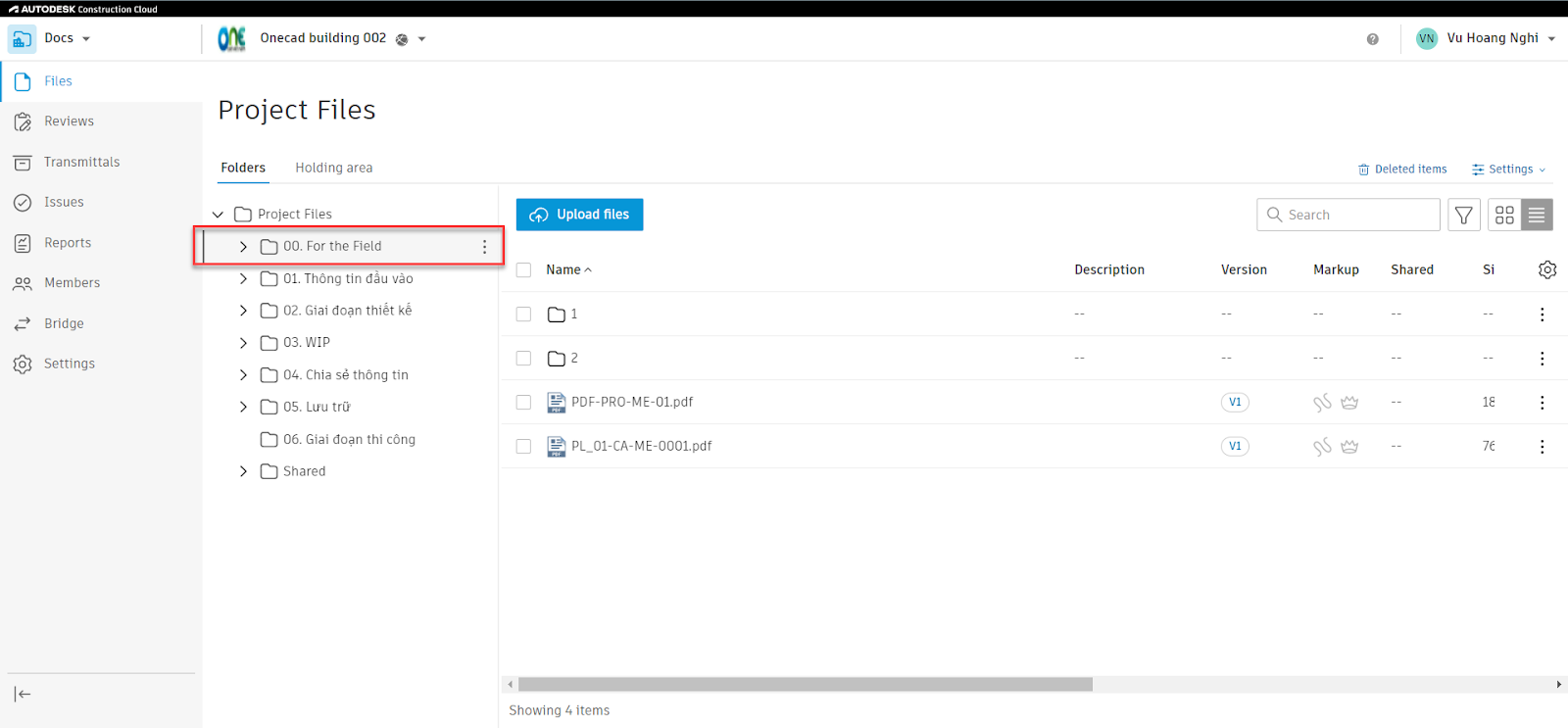
Thư mục “For the field” nằm trong thư mục Project file
Hoàng Nghị