Giới thiệu
AutoCAD 2025 đã mang đến những cải tiến đáng kể trong tính năng đếm block, giúp người dùng dễ dàng và nhanh chóng xác định số lượng block và các loại đối tượng khác trong bản vẽ. Tính năng này không chỉ tiết kiệm thời gian mà còn nâng cao hiệu quả làm việc, đảm bảo tính chính xác và quản lý tốt hơn các đối tượng trong thiết kế. Dưới đây là hướng dẫn chi tiết về cách sử dụng tính năng Count và Quick Select để đếm block, xem chi tiết dữ liệu, sử dụng ký tự đại diện để tìm kiếm và tạo bảng đếm trên AutoCAD. Hãy cùng OneCAD Vietnam, tìm hiểu về nội dung trên trong bài viết dưới đây nhé!
Tối ưu hóa đếm block trên AutoCAD 2025
Count: đếm block hiệu quả
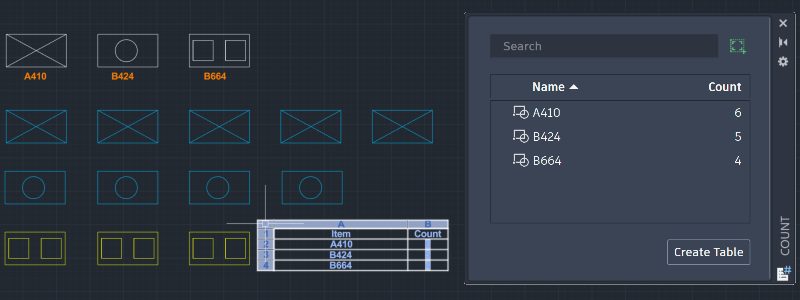
Count cung cấp một phương pháp nhanh chóng và hiệu quả để đếm các block trong một khu vực cụ thể hoặc toàn bộ bản vẽ. Tính năng này hiển thị kết quả trực quan, bao gồm các block được đếm và thông tin chi tiết trên bảng Count và thanh công cụ.
Hướng dẫn sử dụng:
1. Mở bảng Count
- Nhấp vào tab View.
- Chọn Palettes > Count.
2. Chọn Block cần đếm
- Trên bảng Count, chọn một block (ví dụ: Door).
- Khi chọn block, một viền xanh sẽ xuất hiện xung quanh khu vực bản vẽ và thanh công cụ Count sẽ hiển thị ở phía trên.
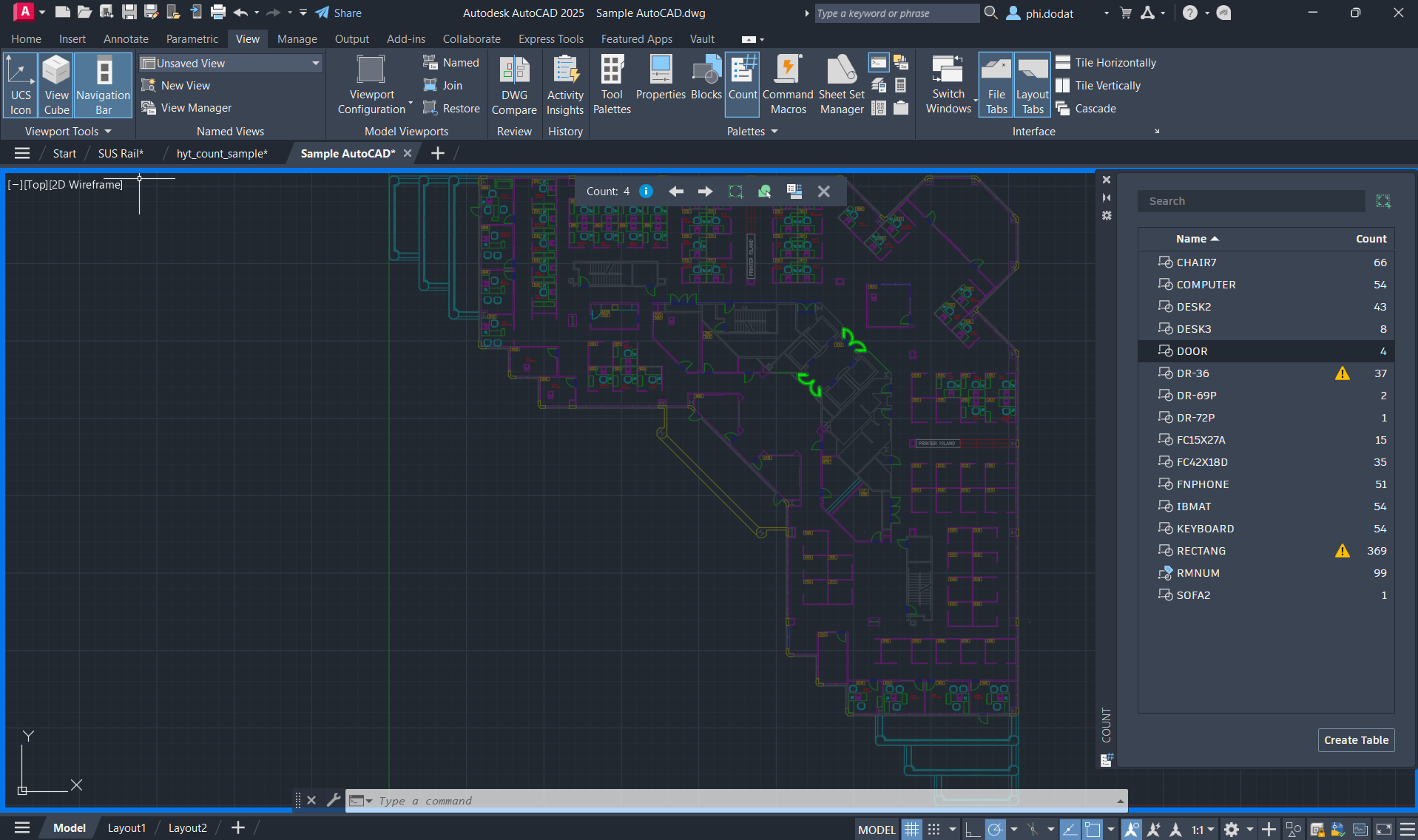
Giao diện AutoCAD khi sử dụng tính năng Count
3. Xem chi tiết
- Trên bảng Count, nhập tên block vào ô tìm kiếm để nhanh chóng tìm kiếm block theo tên.
- Chọn block để xem chi tiết, bao gồm thuộc tính chung, thuộc tính tùy chỉnh và thông tin lỗi nếu có.
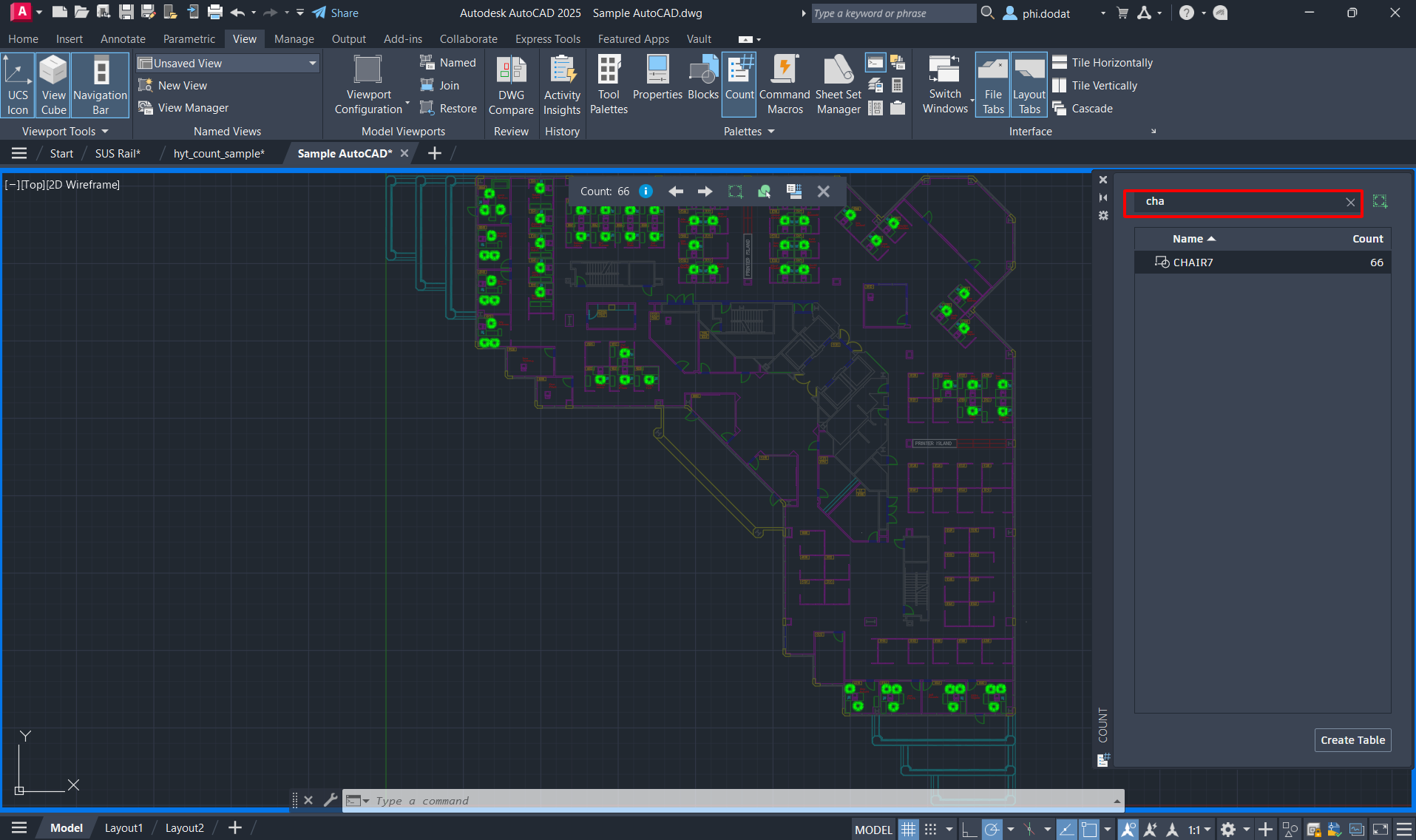
Gõ từ khoá của block để tìm kiếm nhanh chóng
4. Khắc phục lỗi
- Nếu có lỗi, nhấp vào biểu tượng cảnh báo trên bảng Count hoặc thanh công cụ.
- AutoCAD sẽ phóng to vào vị trí block gặp lỗi, giúp bạn dễ dàng xác định và loại bỏ lỗi.
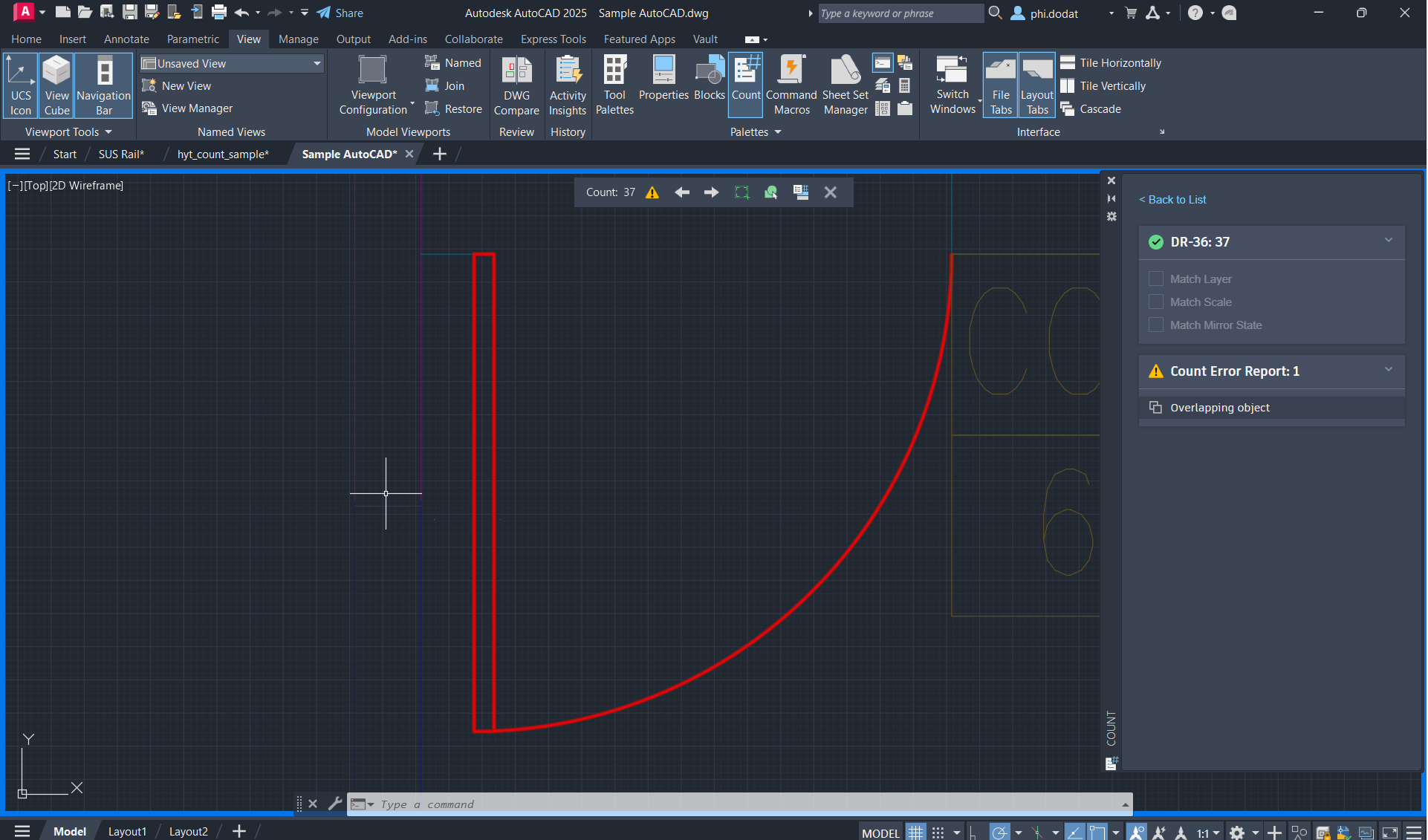
Phần mềm phóng to vị trí block đang bị lỗi
Tạo bảng đếm block
Việc tạo bảng đếm giúp bạn dễ dàng theo dõi các block trong bản vẽ, đặc biệt hữu ích khi tiến hành kiểm tra hoặc lập danh sách các đối tượng thiết kế.
Hướng dẫn tạo bảng đếm
1. Mở bảng Count
- Nhấp vào tab View.
- Chọn Palettes > Count.
2. Tạo bảng
- Trên bảng Count, nhấp vào Create Table.
- Chọn các block muốn thêm vào bảng và nhấp vào Insert.
- Xác định điểm chèn để đặt bảng đếm vào bản vẽ hiện tại.
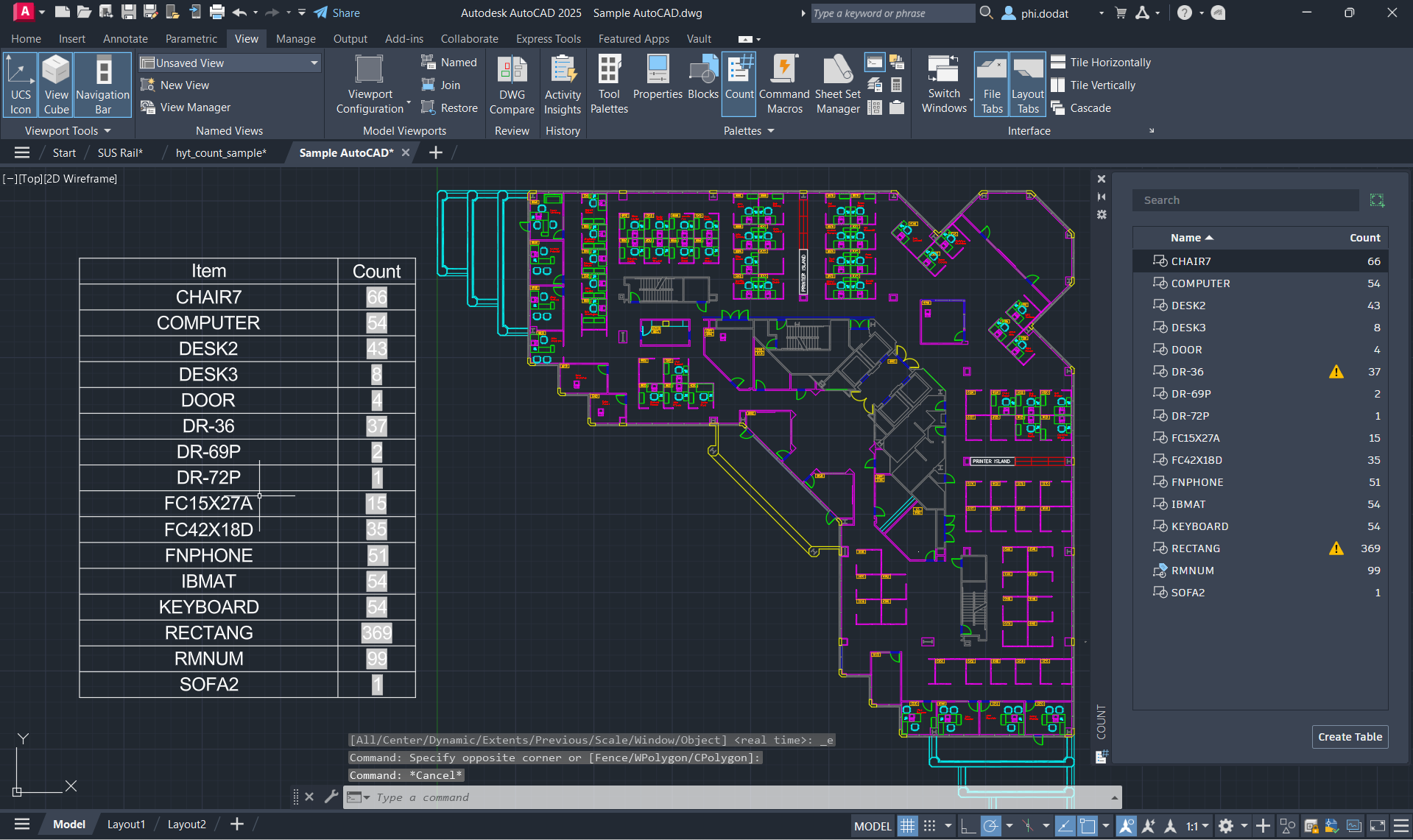
Tạo bảng đếm block hiển thị vào bản vẽ
3. Thêm thông tin
- Chọn một block trong khu vực bản vẽ (ví dụ: B664).
- Nhấp chuột phải và chọn Count Selection nếu thanh công cụ Count chưa mở.
- Trên thanh công cụ Count, nhấp vào Insert Count Field.
- Xác định điểm bắt đầu và đặt trường đếm vào bản vẽ hiện tại.
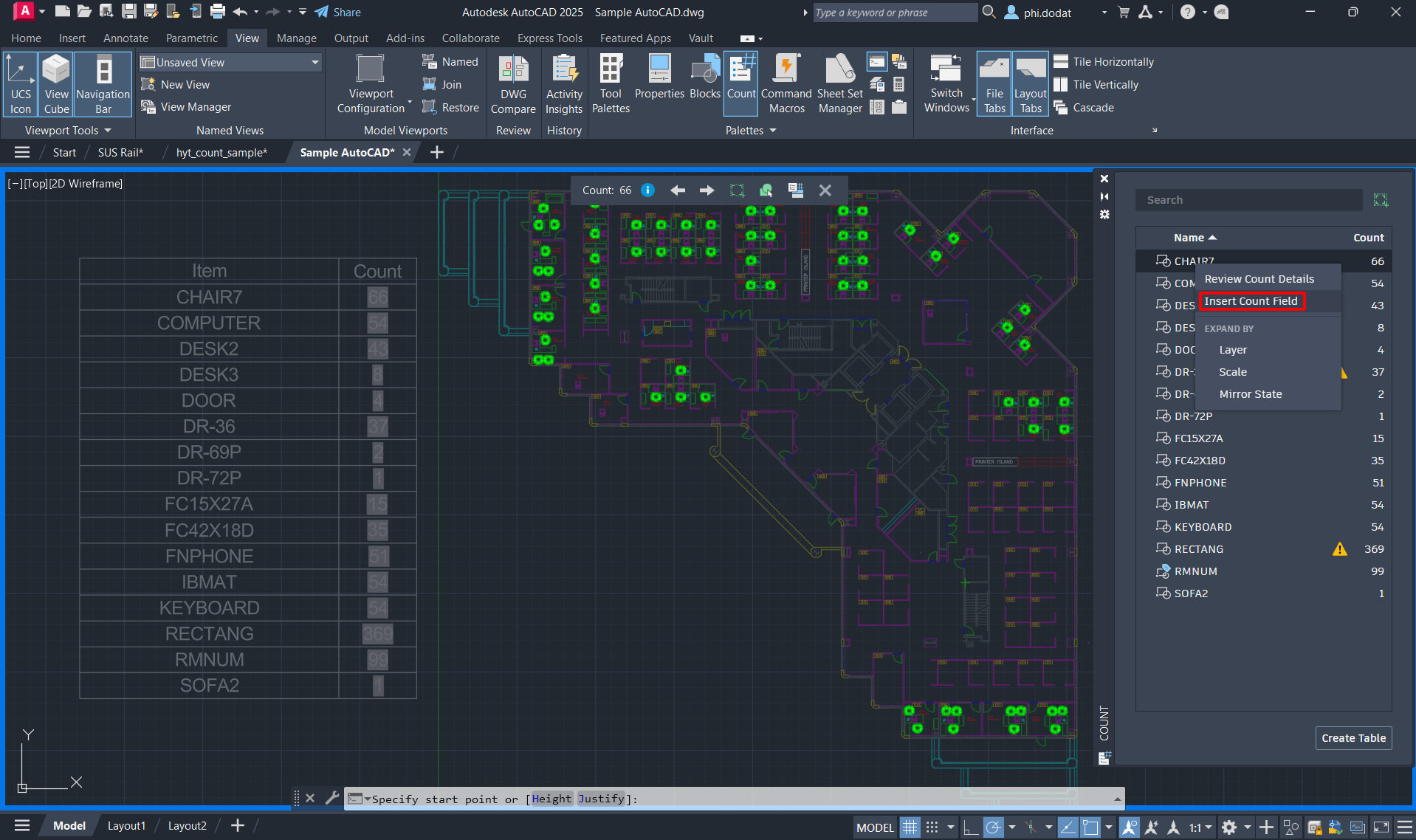
Dễ dàng thêm thông tin cho block
trên AutoCAD
Quick Select: công cụ lọc và đếm block linh hoạt
Đối với người dùng sử dụng AutoCAD phiên bản 2021 hoặc cũ hơn, tính năng Quick Select là một công cụ mạnh mẽ để lọc và đếm các block theo tên, tìm kiếm bằng ký tự đại diện hoặc đếm block trên một layer cụ thể.
Hướng dẫn sử dụng Quick Select
1. Mở Quick Select
- Nhấp vào tab Home.
- Chọn Utilities > Quick Select.
- Hoặc tại dòng lệnh (Command prompt), nhập QSELECT.
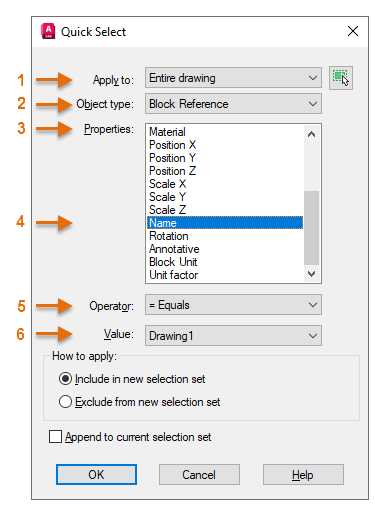
Giao diện hộp thoại tính năng Quick Select
trên AutoCAD
2. Đếm block theo thuộc tính
- Trong hộp thoại Quick Select, chọn Block Reference.
- Chọn tên block từ danh sách (ví dụ: A410).
- Nhấp vào OK.
- Số lượng block được đếm sẽ hiển thị trên cửa sổ lệnh.
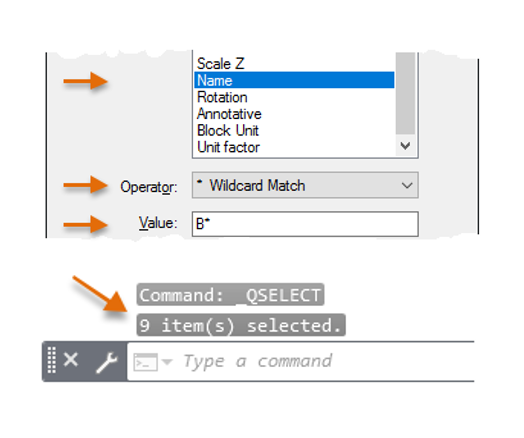
Tìm kiếm block theo thuộc tính và hiển thị kết quả
bằng Quick Select trên AutoCAD
3. Tìm kiếm block bằng ký tự đại diện
- Mở lệnh QSELECT và chọn Wildcard Match.
- Nhập giá trị ký tự đại diện (ví dụ: B* để đếm tất cả các block bắt đầu bằng chữ B).
- Nhấp vào OK.
- Tất cả các block bắt đầu bằng chữ B sẽ được chọn và đếm.
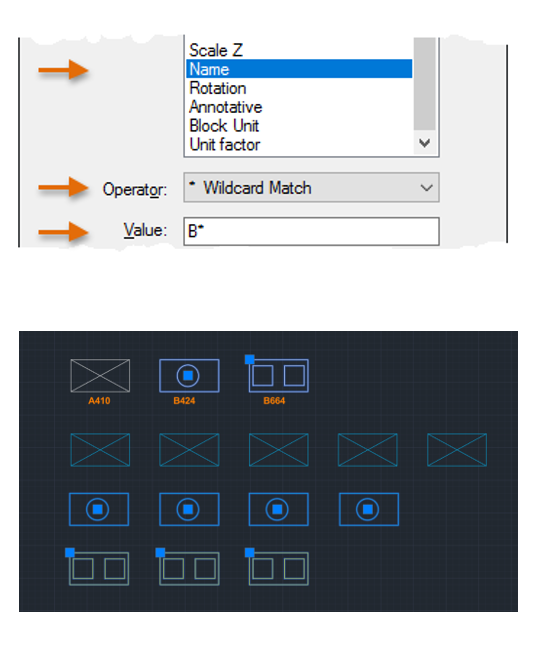
Tìm kiếm block bằng ký tự đại diện bằng Quick Select
trên AutoCAD
4. Đếm block theo layer
- Mở lệnh QSELECT và chọn Layer.
- Chọn tên layer (ví dụ: 001 abc).
- Nhấp vào OK.
- Tất cả các block trên lớp được chọn sẽ được đếm và hiển thị kết quả trên cửa sổ lệnh.
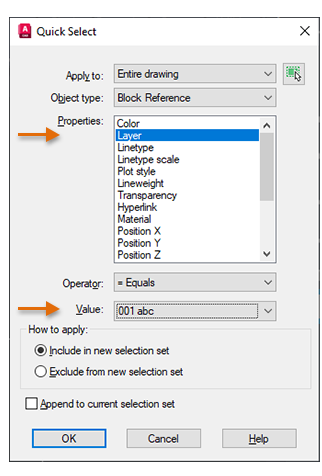
Tìm kiếm block theo layer bằng Quick Select
trên AutoCAD
Kết luận
Tính năng Count và Quick Select trong AutoCAD 2025 đã đơn giản hóa quy trình đếm block trong bản vẽ, giúp người dùng xác định, chọn và quản lý các block hiệu quả hơn. Các công cụ này không chỉ giúp đếm block nhanh chóng và chính xác mà còn hỗ trợ tối ưu hóa quy trình làm việc và đảm bảo tính chính xác của bản vẽ. Hãy tận dụng các tính năng này để nâng cao hiệu quả làm việc và quản lý dự án thiết kế của bạn một cách chuyên nghiệp nhất.
Đạt Phi
Nguồn: Autodesk