Có thể nói rằng, AutoCAD là phần mềm thiết kế quốc dân, bởi vì nó được sử dụng phổ biến và rộng rãi trong các ngành kỹ thuật, ngoài ra AutoCAD được xem như là một phần mềm nền tảng, sau khi người học hiểu được AutoCAD rồi, thì khi sang học các phần mềm 3D khác nó sẽ dễ dàng hơn rất nhiều. Trong bài viết ngày hôm nay, OneCAD Vietnam sẽ giới thiệu đến với các bạn, 5 thủ thuật hữu ích trong phần mềm AutoCAD, có thể người sử dụng phần mềm chưa biết đến.
Array trong Copy
Khi thực hiện sao chép hàng loạt 1 đối tượng nào đó trên phần mềm Autocad, chắc hẳn chúng ta sẽ nghĩ ngay đến lệnh Array. Tuy nhiên khi các bạn thực hiện thao tác gõ lệnh Array vào trong Model của Autocad, người dùng sẽ thấy hiện tượng bị đơ màn hình xảy ra trong vài giây ngắn, do lệnh này có rất nhiều Option, tương tự như lệnh Hatch… Cho nên phần mềm cần một chút thời gian ngắn để xử lý.
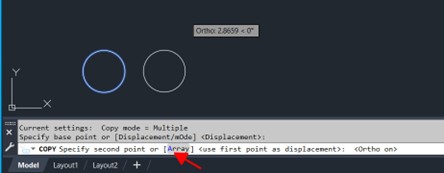
Array ngay trong lệnh Copy
Cho nên, trong một số trường hợp người dùng có thể sử dụng lệnh Array ngay bên trong lệnh Copy, để tối ưu thời gian trong quá trình làm việc.
Các bạn có thể xem hướng dẫn cụ thể về tính năng này, thông qua đường link video dưới đây: OneCAD | AutoCAD Tip & Trick | Array trong Copy
Bật/tắt dòng Command nhắc lệnh trong AutoCAD
Trong phần mềm AutoCAD có rất nhiều lệnh và những tính năng khác nhau, cho nên để cho người dùng nhớ được hết tất cả các câu lệnh là một điều không hề đơn giản, từ đó dòng Command nhắc lệnh này rất quan trọng với nhiều người sử dụng phần mềm, khi tự động đề xuất các lệnh liên quan trong quá trình sử dụng.
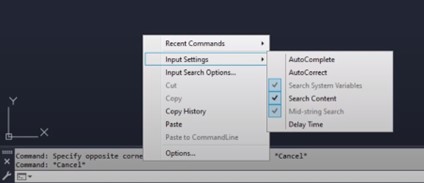
Tick vào AutoComplete và AutoCorrect để bật dòng Command nhắc lệnh

Dòng Command nhắc lệnh đã được bật
Vấn đề này cũng có thể gặp tương tự nếu bạn đang sử dụng phần mềm AutoCAD LT và tất nhiên bạn có thể sử dụng cách thức tương tự để khắc phục.
Xem video hướng dẫn cụ thể, thông qua đường link dưới đây: OneCAD | AutoCAD Tip & Trick | Bật tắt dòng Command nhắc lệnh trong AutoCAD
Dim nhanh kích thước bằng lệnh Quick Dimension trong AutoCAD
Trong quá trình Dim các bản vẽ kỹ thuật, sẽ có những chi tiết mà đòi hỏi chúng ta sẽ phải thể hiện rất nhiều kích thước trên bản vẽ của mình, nhằm đẩy nhanh quá trình Dim bản vẽ kỹ thuật của người dùng, chúng ta nên ứng dụng thêm công cụ Quick Dimension trong AutoCAD, để giúp cho người dùng đẩy nhanh quá trình Dim bản vẽ của mình một cách nhanh chóng.
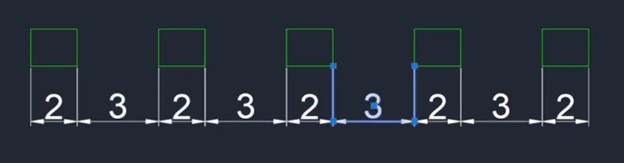
Ứng dụng Quick Dimension trong AutoCAD
Ngoài ra người dùng có thể xem video hướng dẫn cụ thể thông qua đường link dưới đây: OneCAD | AutoCAD Tip & Trick | Dim nhanh kích thước bằng lệnh Quick Dimension trong AutoCAD
Tùy chỉnh đối tượng của lệnh REVCLOUD
Khi sử dụng lệnh REVCLOUD, một số trường hợp các cung tròn lại không bằng nhau và không đồng nhất với nhau, do biến mặc định của phần mềm đã bị thay đổi, nguyên nhân có thể do một số add-in mà người dùng đã load vào phần mềm gây ra, có thể người dùng không hề hay biết, điều này làm cho một số người dùng sẽ cảm thấy khó chịu.
Để tùy chỉnh vấn đề này, các bạn chỉ cần thiết lập trong lệnh REVCLOUDARCVARIANCE.
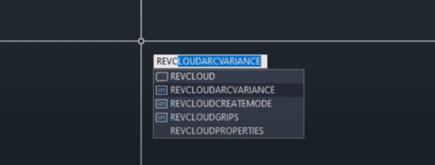
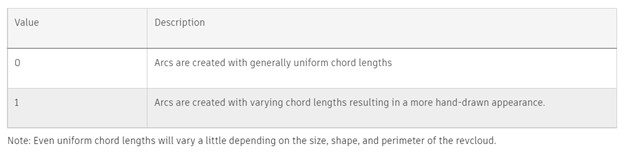
Bảng chú thích ý nghĩa của các biến
Để xem video hướng dẫn cụ thể, vui lòng truy cập vào đường link dưới đây: OneCAD | AutoCAD Tip & Trick | Tùy chỉnh đối tượng của lệnh REVCLOUD
Tùy chỉnh hiển thị của các đối tượng được chọn với Selectioneffect
Trong quá trình sử dụng phần mềm AutoCAD, có thể người dùng sẽ gặp một số trường hợp, phần mềm AutoCAD hiển thị một số trạng thái, không đúng như mặc định ban đầu của phần mềm, ví dụ như trong trường hợp các đối tượng được quét chọn trong AutoCAD, đột nhiên chuyển sang hiển thị là nét đứt chẳng hạn.
Để khắc phục tình trạng, các đối tượng tự động chuyển sang hiển thị là nét đứt, khi được quét chọn trong AutoCAD, người dùng chỉ cần thiết lập trong lệnh Selectioneffect như trong hình ảnh dưới đây.
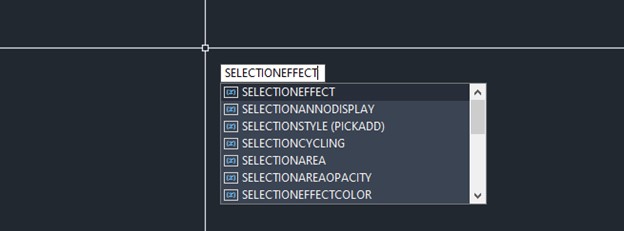

Bảng chú thích ý nghĩa của các biến
Ngoài ra, để xem video hướng dẫn cụ thể, vui lòng truy cập vào đường link dưới đây: OneCAD | AutoCAD Tip & Trick | Tùy chỉnh hiển thị đối tượng được chọn với Selectioneffect
Hy vọng rằng 5 thủ thuật này sẽ giúp ích cho các bạn trong quá trình làm việc với phần mềm AutoCAD, nếu như các bạn có nhu cầu và mong muốn tìm hiểu về các giải pháp của Autodesk, đừng quên liên hệ ngay với OneCAD Vietnam để được tư vấn, hỗ trợ và giải đáp các thắc mắc cụ thể nhé!
Hồng Tiến