Công cụ Work Plan trong Autodesk Build là một giải pháp lập kế hoạch sản xuất xây dựng giúp các đội nhóm ngăn chặn sự chậm trễ, giảm lãng phí cho dự án và nâng cao trách nhiệm giải trình. Ở phần 1 và phần 2, chúng ta đã được giới thiệu qua về công cụ Work Plan và một số tính năng của nó. Hãy cùng OneCAD Vietnam tiếp tục khám phá những điểm nổi bật của công cụ trong phần cuối này nhé!

Công cụ Autodesk Build Work Plan
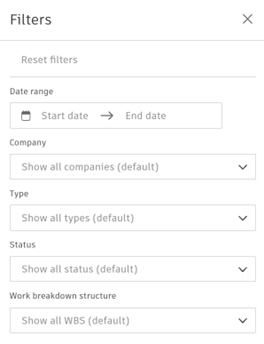
Lọc hoạt động
Các bộ lọc có thể được áp dụng ở cả chế độ danh sách và chế độ xem swim lane để chỉ xem những hoạt động mong muốn. Lọc/nhóm thông tin và sử dụng các video đã lưu cho phép bạn xem các thông tin theo mong muốn một cách nhanh chóng.
Cài đặt bộ lọc
- Click chọn icon Filter để mở menu filter

- Kết quả bộ lọc:
- Phạm vi ngày. Khi chọn phạm vi ngày, bạn cũng có thể chọn từ một số phạm vi được thiết lập sẵn bao gồm: hôm nay, tuần trước, tuần này, 3 tuần tới, 6 tuần tới và từ hôm nay đến ngày kết thúc dự án.
- Công ty
- Loại
- Trạng thái
-
Cấu trúc phân chia công việc
Lưu chế độ xem
Các chế độ xem có thể được lưu dưới dạng chế độ xem dự án hoặc chế độ xem riêng tùy thuộc vào quyền của người dùng. Chế độ xem dự án chỉ có thể được lưu bởi Quản trị viên Dự án nhưng có thể được xem và truy cập bởi tất cả các thành viên trong dự án. Tuy nhiên, cả Quản trị viên dự án và các thành viên trong dự án đều có thể lưu các chế độ xem riêng tư để sử dụng cho riêng mình. Danh sách các chế độ xem đã lưu sẽ hiển thị các chế độ xem đã được lưu ở chế độ xem danh sách và chế độ xem swim lane với các biểu tượng khác nhau. Sau đây là cách để lưu các chế độ xem trong Work Plan:
- Chọn chế độ xem danh sách hoặc chế độ xem swim lane
- Chọn biểu tượng bộ lọc
- Đặt bộ lọc để xem thông tin bạn muốn
- Chọn thả xuống chế độ xem mặc định
- Nhấp vào "Lưu chế độ xem hiện tại"
- Đặt tên cho chế độ xem và nhấp vào lưu.
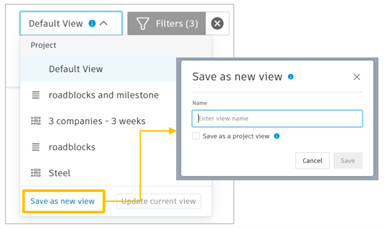
Truy cập và cập nhật các chế độ xem đã lưu
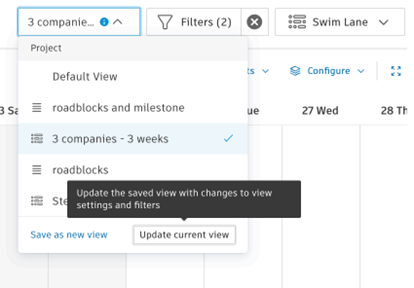
- Để truy cập và cập nhật các chế độ xem đã lưu trong Work Plan, nhấp vào mũi tên xuống của "Chế độ xem mặc định".
- Chọn một chế độ xem đã được lưu trước đó từ danh sách.
- Nếu bạn thực hiện bất kỳ sửa đổi nào đối với bộ lọc trong khi ở chế độ xem đã lưu của mình, bạn sẽ thấy một tùy chọn mới trong danh sách để "cập nhật chế độ xem hiện tại" hoặc để lưu một chế độ xem mới.
- Người dùng cũng có thể "đổi tên" và xóa các chế độ xem đã lưu (dựa trên quyền của họ).
Chế độ xem Planning
Bước đầu tiên trong lập kế hoạch sản xuất là lập kế hoạch chuỗi công việc cần thiết để đạt được các cột mốc trong lịch trình chính. Kế hoạch Pull Planning là một kỹ thuật lập kế hoạch công việc bắt đầu với một cột mốc duy nhất và thực hiện ngược lại thời gian để phát triển chuỗi công việc hiệu quả nhất. Theo truyền thống, mỗi bước được viết trên một tờ giấy dán và đặt trên một tường/bảng theo đúng thứ tự. Tờ giấy dán phải xác định rõ ràng danh sách các công việc liền trước trực tiếp cần thiết cho bước đó. Các bước liền trước là các tờ giấy dán tiếp theo được đặt trong chuỗi.
Quá trình này tập trung vào các bàn giao quan trọng giữa các giao dịch và giúp xác định các chướng ngại vật cần được loại bỏ trước khi chuỗi công việc có thể hoàn thành. Công cụ Work Plan số hóa quy trình này để các nhóm có thể xây dựng kế hoạch công việc cùng nhau và cập nhật trong thời gian thực trong các phiên lập kế hoạch trực tiếp và từ xa từ bất kỳ địa điểm nào để xem xét chuỗi và thêm bất kỳ chi tiết bị thiếu nào. Kết quả kế hoạch Pull Plan từ hoạt động này có thể được lưu để tự động tạo các hoạt động có thể được quản lý và cập nhật dễ dàng trong Work Plan.
Chế độ xem Planning
Bảng lập kế hoạch hỗ trợ cộng tác đồng thời nhiều người dùng. Những người dùng khác có thể tham gia vào phiên lập kế hoạch hiện tại và đóng góp vào quá trình.
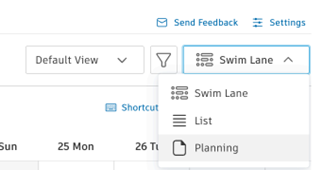
- Để truy cập chế độ xem kế hoạch, nhấp vào danh sách xem ở góc phải phía trên và chọn tùy chọn "Planning".
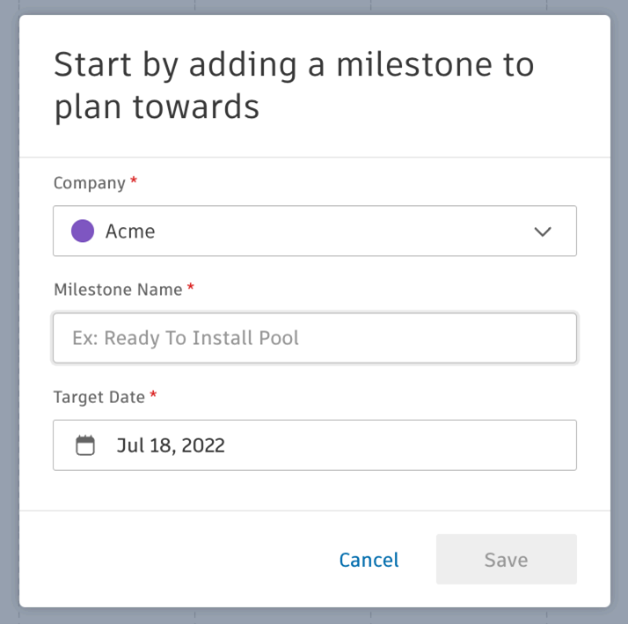
- Bước đầu tiên là xác định các mốc (Hiện tại, chúng tôi chỉ hỗ trợ một mốc trong một phiên lập kế hoạch). Thông thường, điều này được thực hiện bởi người điều phối phiên lập kế hoạch như một người quản lý dự án.
- Sau khi mốc đã được tạo, nhấp đúp chuột bất cứ nơi nào trên màn hình để bắt đầu thêm nhiệm vụ mới và điền các chi tiết.
- Xác định tên công ty, kích thước nhóm và thời gian thực hiện cho các nhiệm vụ của bạn.
- Nhấp để chọn và kéo thẻ để sắp xếp các nhiệm vụ trên màn hình.
- Phóng to và thu nhỏ hoặc di chuyển trên bảng với chuột. Tương tự như chế độ xem swim lane.
- Thêm sự phụ thuộc giữa các nhiệm vụ bằng cách kéo các biểu tượng < và > ở hai bên của mỗi thẻ và kết nối nó với các thẻ khác.
- Nhấp đúp chuột vào một thẻ hiện có để chỉnh sửa thông tin, xóa sự phụ thuộc hoặc xóa nhiệm vụ.
- Ngày bắt đầu và kết thúc dự án sẽ tự động tính toán dựa trên thời gian thực hiện các nhiệm vụ và thứ tự của chúng.
- Kết thúc phiên lập kế hoạch sẽ thêm tất cả các nhiệm vụ đã được xác định vào dự án, xóa phiên lập kế hoạch sẽ xóa bảng lập kế hoạch mà không lưu các nhiệm vụ.
Các chỉ số của dự án
Tận dụng các chỉ số dự án để giúp bạn giữ đúng tiến độ bằng cách theo dõi xem liệu công việc có hoàn thành đúng hạn hay không, ghi lại các nguyên nhân gốc rễ ảnh hưởng đến kế hoạch công việc hàng tuần và cung cấp thông tin chính để có các cuộc trò chuyện dựa trên dữ liệu để giữ cho dự án trên đúng lộ trình.
Khu vực Planned Percent Complete (PPC) – Phần trăm đã hoàn thành theo kế hoạch hiển thị phần trăm các hoạt động công việc đã hoàn thành vào ngày được lên kế hoạch. Báo cáo cho thấy xu hướng trong PPC có thể được so sánh với PPC Mục tiêu để giúp tạo ra một kế hoạch hành động để cải thiện dựa trên các chỉ số đã được xem xét nếu cần thiết.
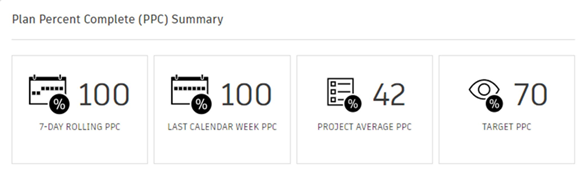
Planned Percent Complete (PPC) Summary
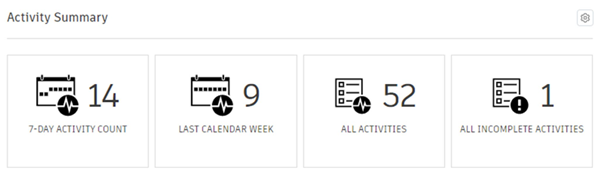
Activity Summary
Ghi chú: Root causes cho phép bạn xem nguyên nhân phổ biến nhất cho các hoạt động chưa hoàn thành.
Các câu hỏi thường gặp
| Câu hỏi | Trả lời |
|---|---|
| Công cụ Work Plan có thay thế MS Project/ P6 không? | Công cụ Work Plan của Autodesk Build không thay thế phần mềm tạo CPM truyền thống, mà giúp quản lý kế hoạch ngắn hạn để giữ cho dự án trên đúng tiến độ bằng cách sử dụng các nguyên tắc xây dựng gọn nhẹ. Nó giúp các nhóm giảm lãng phí và có cam kết rõ ràng từ những người thực hiện công việc. |
| Ở bản Beta dùng thử, Work Plan có hỗ trợ nền tảng di động không?Không, trong suốt quá trình thử nghiệm, công cụ Work Plan sẽ không hỗ trợ nền tảng di động không? | Không, trong suốt quá trình thử nghiệm, công cụ Work Plan sẽ không hỗ trợ nền tảng di động. |
| Tôi có thể góp ý phản hồi ở giai đoạn thử nghiệm bằng cách nào? | Vui lòng sử dụng nút: “Send Feedback” ở góc phải phía trên trong công cụ Work Plan. |
Thanh Tân
Nguồn: Autodesk