Giới thiệu
Trợ lý AI ngày nay không chỉ trả lời câu hỏi mà đã bắt đầu thao tác trực tiếp trên phần mềm thiết kế. Ngày 15/09/2026, Autodesk công bố phiên bản Public Beta (thử nghiệm công khai) của Autodesk Fusion Compute MCP, dịch vụ đám mây cho phép AI agent sử dụng các công cụ thiết kế, điện tử và sản xuất của Autodesk Fusion. Vì các phiên Fusion dành cho agent chạy trên đám mây, ứng dụng Autodesk Fusion trên máy tính người dùng vẫn có thể được sử dụng cho công việc khác. Bài viết này của OneCAD Vietnam sẽ giới thiệu dịch vụ, các ứng dụng thực tế và cách bắt đầu sử dụng.
Fusion Compute MCP là gì?
Model Context Protocol (MCP) là tiêu chuẩn mở giúp ứng dụng AI kết nối với các công cụ và nguồn dữ liệu bên ngoài. Thông qua MCP, AI agent có thể khám phá khả năng của một hệ thống và trực tiếp thực hiện tác vụ, thay vì chỉ mô tả cách làm.
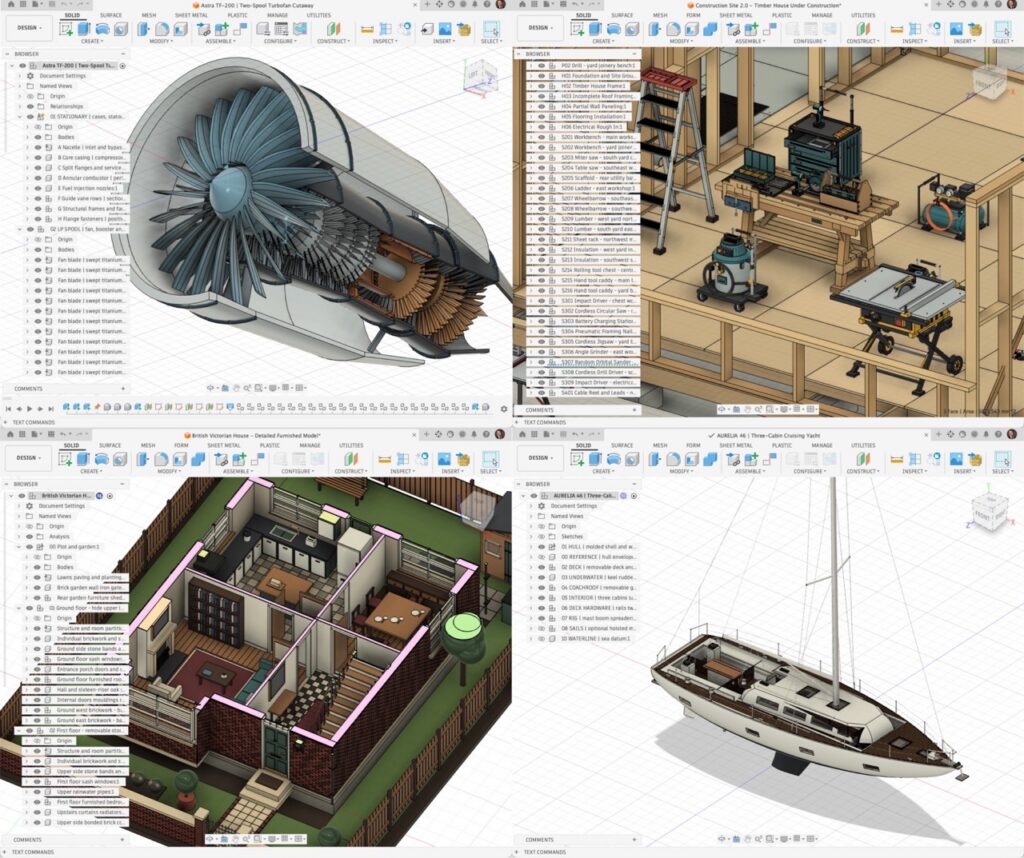
Fusion Compute MCP là máy chủ MCP do Autodesk vận hành trên đám mây, cung cấp cho AI agent quyền truy cập vào hơn 7.000 endpoint của TypeScript API trong Autodesk Fusion thông qua một công cụ thực thi duy nhất. Nói đơn giản, gần như mọi thao tác có thể thực hiện trên Autodesk Fusion desktop giờ đây cũng có thể được agent thực hiện trong một phiên Fusion trên đám mây.
Một session (phiên làm việc) khởi động trong vài giây, và agent có thể:
- Parametric Modeling (mô hình tham số): tạo, đọc, cập nhật và xóa Sketch hoặc Feature như Extrude, Revolve, Fillet, Chamfer và Pattern.
- Manufacturing (gia công): thiết lập Setup, sử dụng CAM Template, tạo Toolpath và xuất NC Code.
- Assemblies (lắp ráp): làm việc với Component, Occurrence, Transform và Joint.
- Tài liệu và xuất file: mở, lưu và duyệt Hub hoặc Project trong Fusion Team; xuất STL hoặc STEP kèm liên kết có thể xem trên trình duyệt.
Khác với Autodesk Fusion MCP (điều khiển bản desktop) và Autodesk Fusion Data MCP (quản lý dữ liệu), Fusion Compute MCP cấp cho mỗi agent một môi trường Autodesk Fusion riêng trên đám mây.
Fusion Compute MCP trong các tình huống thực tế
Autodesk đưa ra ba ví dụ cho thấy cách AI agent làm việc với dịch vụ này:
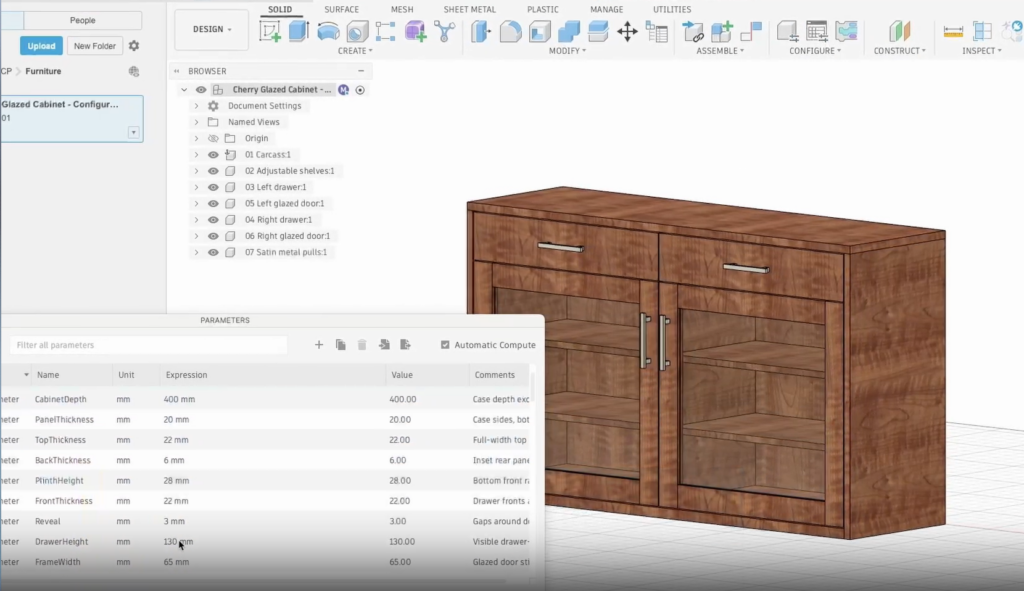
- Từ hình ảnh tham chiếu đến mô hình tham số: từ một yêu cầu kèm hình ảnh tham chiếu, agent dựng mô hình tủ gỗ gồm thân, kệ, cửa và ngăn kéo. Sau đó, agent tiếp tục chỉnh sửa thiết kế như thay cửa đặc bằng cửa kính và áp dụng Appearance (vật liệu hiển thị) cho mô hình. Kết quả là thiết kế Autodesk Fusion gốc, có lịch sử Feature và các tham số có thể chỉnh sửa, không phải file lưới (mesh).
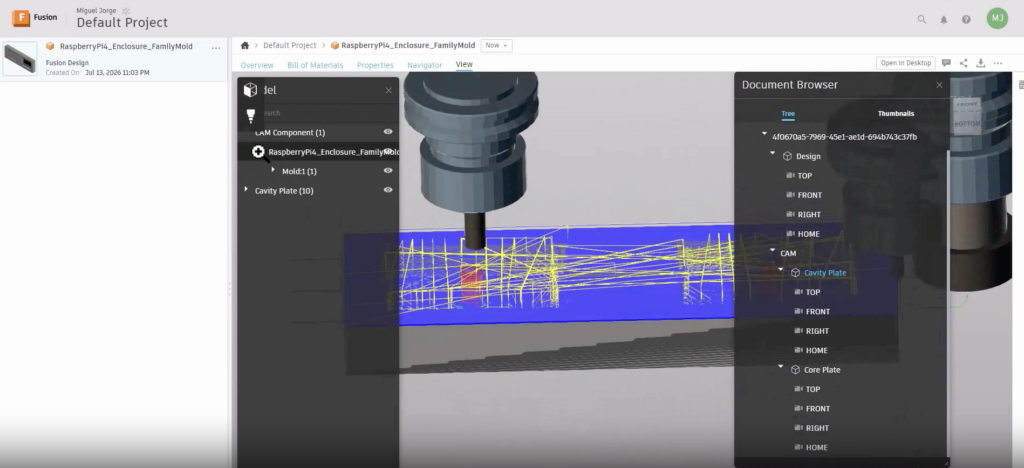
- Thiết kế vỏ sản phẩm hai phần được chế tạo bằng ép phun và tạo Toolpath: agent thiết kế một vỏ bảo vệ hai phần dành cho máy tính bo mạch đơn, gồm nắp tản nhiệt có cánh, khe GPIO, các lỗ khoét bậc cho vít và phần khoét cho cổng kết nối. Sau đó, agent lưu thiết kế lên Fusion Team, tạo bộ khuôn với Core (lõi khuôn) và Cavity (lòng khuôn), rồi lập trình CAM cho cả hai tấm khuôn.
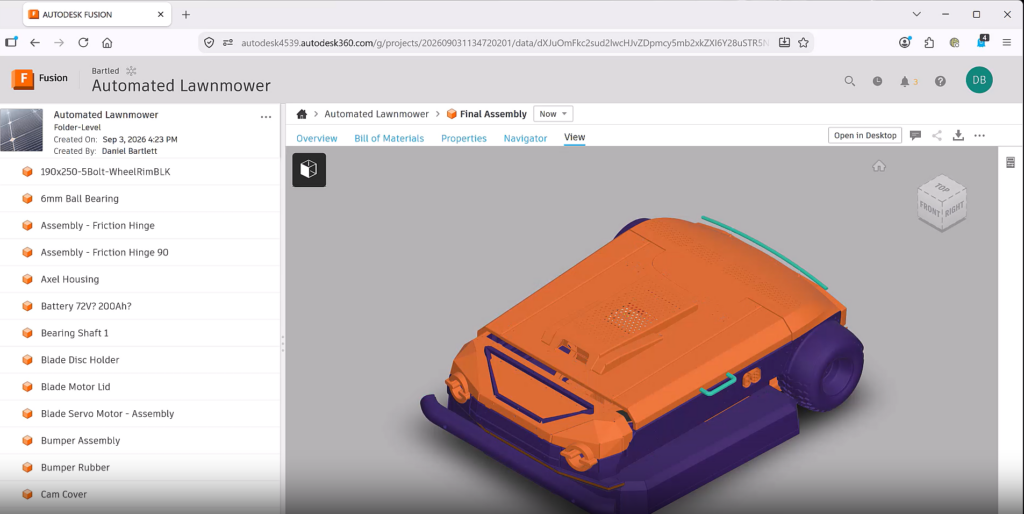
- Nhiều agent làm song song: với mô hình máy cắt cỏ robot gồm khoảng 1.100 chi tiết, agent chính được yêu cầu tạo năm phương án phối màu. Agent chính phân chia bốn phương án cho bốn agent phụ, mỗi agent chạy trong một phiên Autodesk Fusion riêng trên đám mây, đồng thời agent chính tự xử lý phương án thứ năm. Sau đó, một agent tổng hợp kết quả thành báo cáo so sánh năm phương án phối màu và đưa ra đề xuất.
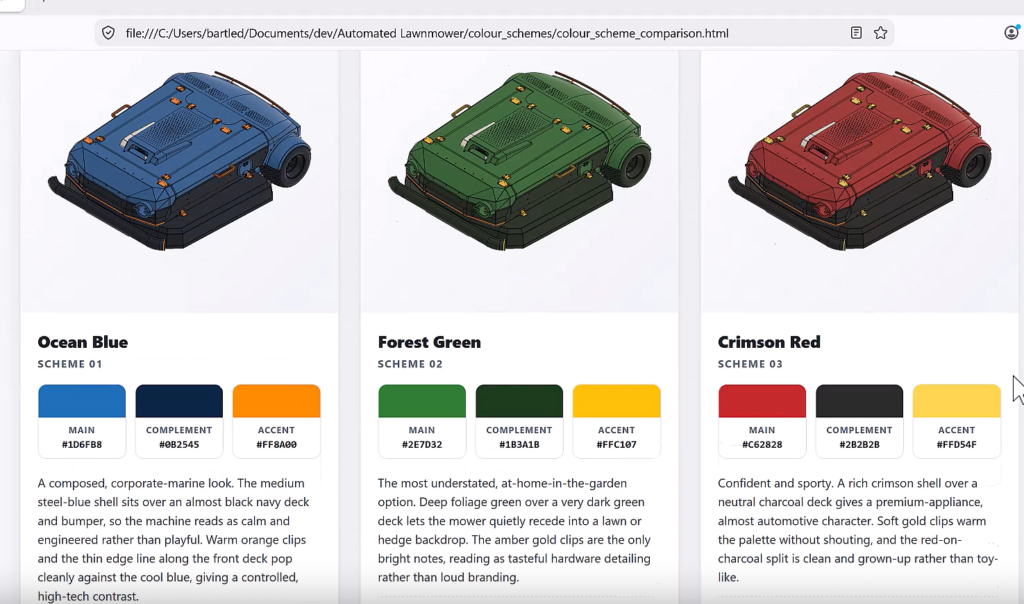
Cần lưu ý, Fusion Compute MCP chỉ cung cấp môi trường và công cụ. Chất lượng kết quả phụ thuộc vào mô hình AI điều khiển agent.
Giới hạn và cách bắt đầu
Trong giai đoạn Public Beta, mỗi người dùng có thể chạy tối đa hai phiên đồng thời. Mỗi phiên kéo dài tối đa một giờ và tự dừng sau 15 phút không hoạt động. Khi dịch vụ đạt giới hạn công suất, phiên mới sẽ được đưa vào hàng đợi; đây là trạng thái dự kiến, không phải lỗi. Các giới hạn này có thể thay đổi trong quá trình Autodesk mở rộng dịch vụ. Vì phiên làm việc chỉ tồn tại tạm thời, mọi kết quả cần giữ lại phải được lưu lên Fusion Team hoặc xuất thành file trước khi phiên kết thúc.
Để bắt đầu, người dùng cần tài khoản Autodesk, giấy phép Autodesk Fusion còn hiệu lực và một hub Fusion Team, sau đó thực hiện các bước sau:
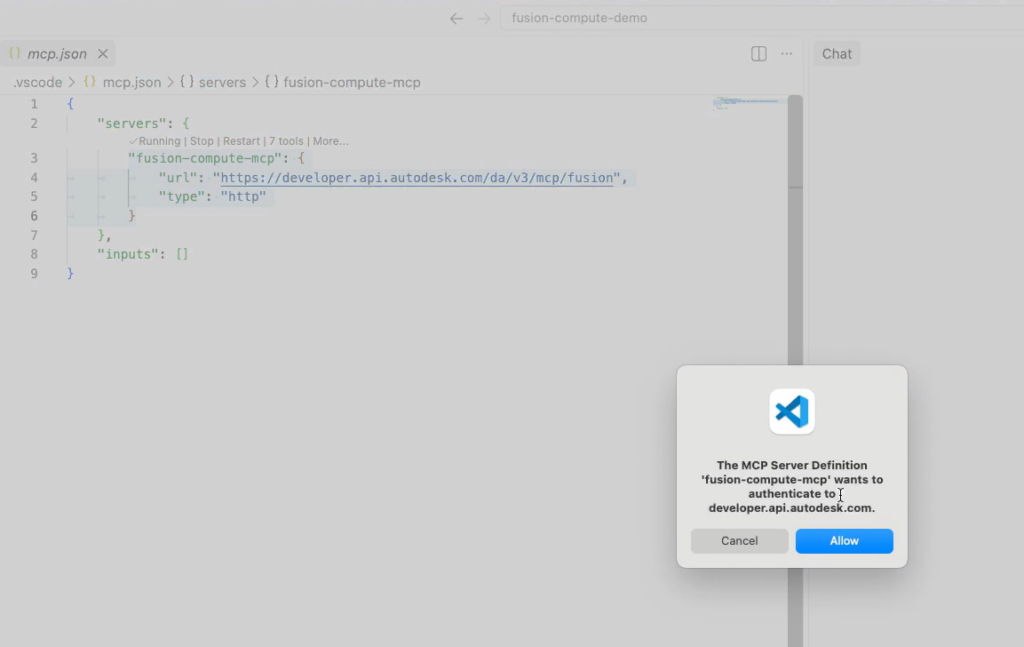
Bước 1: Trong công cụ AI hỗ trợ MCP (như Claude, ChatGPT hoặc VS Code), thêm địa chỉ máy chủ https://developer.api.autodesk.com/da/v3/mcp/fusion và đăng nhập tài khoản Autodesk.
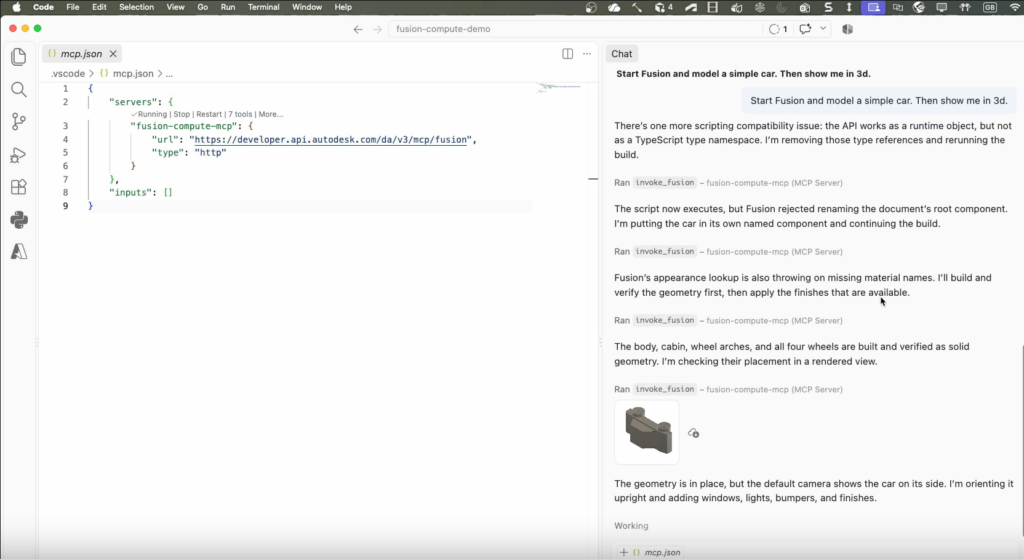
Bước 2: Yêu cầu agent khởi tạo một phiên Autodesk Fusion trên đám mây và mô tả mô hình cần tạo bằng ngôn ngữ tự nhiên.
Bước 3: Lưu kết quả cần giữ lại lên Fusion Team hoặc xuất thành file trước khi phiên kết thúc. OneCAD Vietnam khuyến nghị mở thiết kế trên Autodesk Fusion desktop để kiểm tra trước khi sử dụng trong quy trình thực tế.
Kết luận
Fusion Compute MCP chuyển một phần công việc thiết kế và sản xuất lên đám mây, nơi AI agent tự thực hiện các thao tác trong Autodesk Fusion. Vì dịch vụ còn ở giai đoạn beta, đây là thời điểm phù hợp để đội kỹ thuật thử nghiệm với các tác vụ nhỏ, lặp lại trước khi đưa vào quy trình chính thức.
Đạt Phi
Nguồn: Autodesk