Giới thiệu
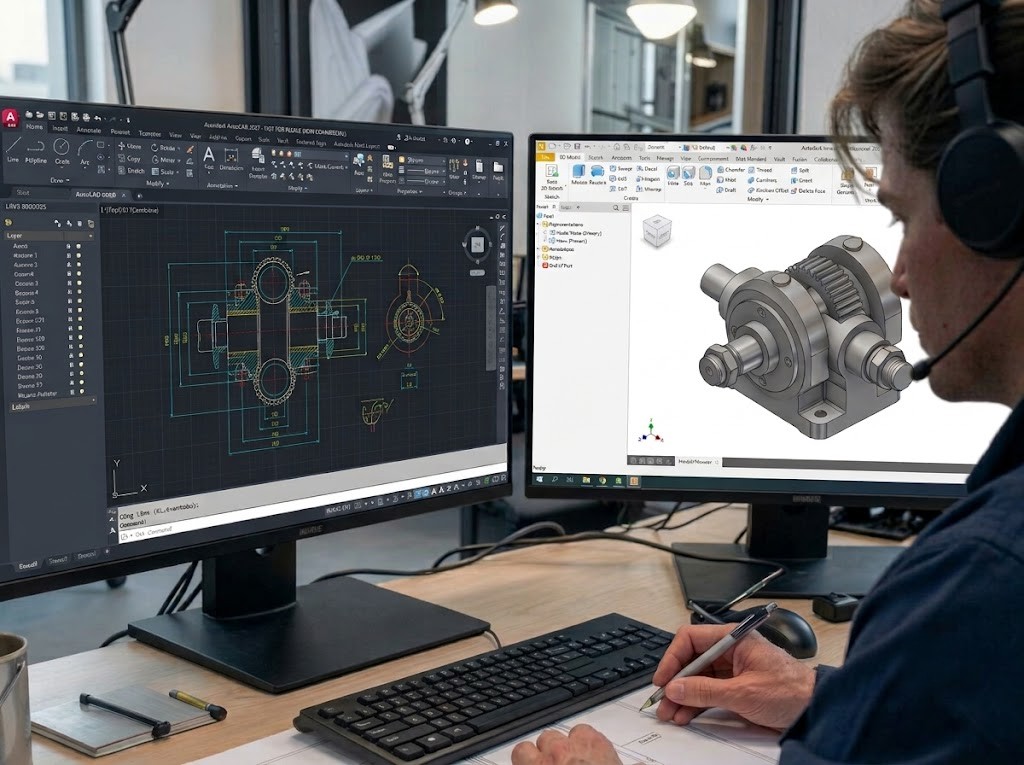
Hầu hết doanh nghiệp cơ khí không dùng một phần mềm duy nhất. Bộ phận thiết kế dựng mô hình 3D trên Autodesk Inventor, trong khi hồ sơ cũ, bản vẽ bố trí mặt bằng và bản vẽ gửi nhà thầu phụ vẫn nằm ở định dạng DWG của AutoCAD. Kết quả là dữ liệu phải qua lại giữa hai môi trường trong suốt vòng đời dự án.
Vấn đề không nằm ở việc chuyển được hay không — cả hai phần mềm đều đọc được DWG. Vấn đề nằm ở chỗ sau khi chuyển, dữ liệu còn giữ liên kết với bản gốc hay không, và điều gì xảy ra khi bản gốc thay đổi. Bài viết này của OneCAD Vietnam sẽ tìm hiểu các luồng trao đổi dữ liệu giữa hai phần mềm, và nguyên tắc để chọn đúng luồng cho từng tình huống.
Nguyên tắc chung: đánh đổi giữa tiện lợi và tính liên kết
Trước khi đi vào từng cách làm, cần nắm một nguyên tắc chi phối tất cả: cách chuyển càng tiện lợi thì mức độ liên kết giữ lại càng thấp, và ngược lại.
Sao chép và dán là nhanh nhất, nhưng dữ liệu sau khi dán trở thành một bản độc lập — bản gốc sửa thì bản đã dán không biết. Liên kết tham chiếu thì ngược lại: thiết lập mất công hơn, bù lại thay đổi ở bản gốc sẽ phản ánh sang nơi đang tham chiếu.
Không có lựa chọn nào đúng cho mọi trường hợp. Câu hỏi cần trả lời trước khi chuyển là: dữ liệu này còn thay đổi nữa không, và nếu có thì ai là người giữ bản gốc. Nếu bản vẽ nguồn đã chốt và chỉ dùng để tham khảo kích thước, chuyển một lần là đủ. Nếu bản vẽ còn đang được bộ phận khác chỉnh sửa, mọi cách chuyển một chiều đều tạo rủi ro làm việc trên dữ liệu lỗi thời.
Đưa dữ liệu AutoCAD vào Autodesk Inventor
Có bốn cách đưa hình học từ AutoCAD sang Inventor, xếp theo mức liên kết tăng dần:
- Sao chép và dán: chọn hình học 2D trong AutoCAD, sao chép rồi dán thẳng vào một Sketch của Inventor. Phù hợp khi cần tái sử dụng nhanh một biên dạng, không cần giữ liên kết với file gốc.
- Mở trực tiếp file DWG trong Inventor: Inventor có thể mở file DWG và duy trì liên kết với bản gốc; những chỉnh sửa được thực hiện trong AutoCAD sẽ được phản ánh khi file được mở lại trong Inventor. Cách này phù hợp với các tác vụ đơn giản như đo hình học hoặc xuất bản vẽ để in, thay vì dựng mô hình 3D phức tạp.
- Nhập (Import) bản vẽ AutoCAD: chuyển hình học DWG thành các Sketch gốc của Inventor, sử dụng Project Geometry làm cơ sở dựng mô hình 3D và tích hợp kết quả vào cụm lắp ráp.
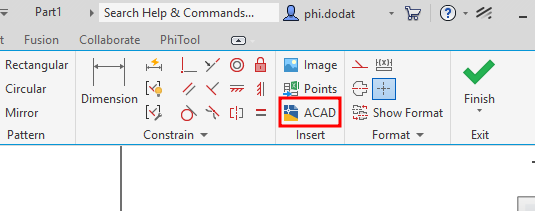
- Tham chiếu DWG: dùng file DWG như một lớp nền tham chiếu, giữ đồng bộ với bản gốc thay vì sao chép nội dung vào.
Trong thực tế, Sao chép và dán hoặc Import phù hợp với việc chuyển dữ liệu một lần vì hình học sau khi chuyển không còn liên kết với bản gốc. Mở trực tiếp file DWG vẫn duy trì liên kết nhưng phù hợp hơn với các tác vụ đơn giản như đo hoặc in. Khi DWG cần đóng vai trò là nguồn dữ liệu sống trong quá trình dựng mô hình, nên sử dụng Tham chiếu DWG để giữ đồng bộ với bản gốc.
Quản lý dữ liệu đám mây với Desktop Connector
Desktop Connector ánh xạ dự án trên Autodesk Construction Cloud thành một ổ đĩa trên Windows, cho phép AutoCAD và Inventor mở hoặc lưu file trực tiếp từ ứng dụng mà không cần tải lên và tải xuống thủ công.
Công cụ này hỗ trợ duy trì các thành phần phụ thuộc như XREF, hình ảnh tham chiếu và cấu trúc cụm lắp ráp Inventor gồm file IAM và IPT. Desktop Connector cũng hỗ trợ khóa file đang được sử dụng, đồng bộ phiên bản khi lưu và giúp nhiều nhóm truy cập cùng một nguồn dữ liệu mà không làm đứt liên kết.
Đưa mô hình Inventor trở lại AutoCAD
Chiều ngược lại có bốn cách, từ xuất dữ liệu một lần đến duy trì liên kết với mô hình Inventor:
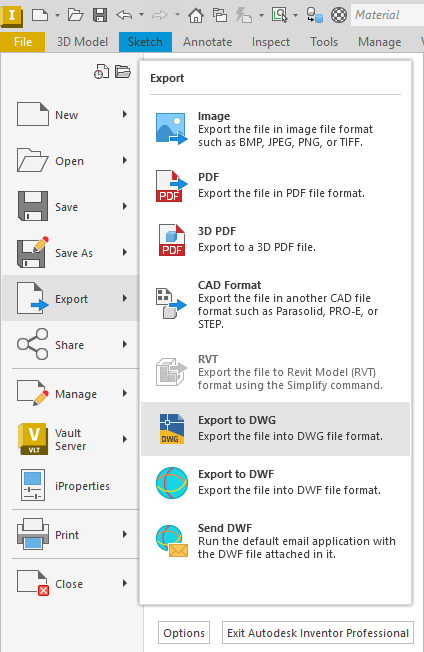
- Xuất ra DWG hoặc DXF: chuyển đổi định dạng trực tiếp, dùng khi cần gửi hồ sơ cho đối tác hoặc bộ phận chỉ làm việc trên AutoCAD.
- Model Documentation trong AutoCAD: tạo các hình chiếu 2D, mặt cắt, hình trích, bảng kê vật tư và danh sách chi tiết trực tiếp từ mô hình Inventor. Các hình chiếu giữ liên kết với mô hình; khi mô hình thay đổi, AutoCAD sẽ cảnh báo những hình chiếu hoặc chú thích cần cập nhật.
- Import mô hình Inventor vào AutoCAD: chuyển hình học Inventor thành hình học gốc của AutoCAD để chỉnh sửa bằng các công cụ tiêu chuẩn. Cách này phù hợp với việc chuyển dữ liệu một lần hoặc tái sử dụng hình học trong quy trình dựa trên DWG.
- Inventor Link trong AutoCAD Mechanical: liên kết trực tiếp chi tiết hoặc cụm lắp ráp Inventor với bản vẽ AutoCAD Mechanical. Những thay đổi trong mô hình Inventor có thể được cập nhật vào bản vẽ liên kết, phù hợp với các nhóm cần tiếp tục lập hồ sơ chi tiết trong AutoCAD Mechanical.
Mở rộng sang quy trình điện–cơ và bố trí nhà máy
Electromechanical Link (EMX) kết nối sơ đồ trong AutoCAD Electrical với mô hình 3D trong Inventor thông qua file EMX. Luồng này hỗ trợ đồng bộ hai chiều, định tuyến cáp 3D dựa trên dữ liệu dây dẫn 2D và đồng bộ bảng kê vật tư giữa nhóm điện và nhóm cơ khí.
Với quy trình bố trí nhà máy, Autodesk Factory Design Utilities cho phép xây dựng mặt bằng 2D trong AutoCAD và sử dụng dữ liệu đó để tạo mô hình nhà máy 3D trong Inventor và Navisworks. Nhờ đó, bố trí, thư viện thiết bị và dữ liệu kiểm tra va chạm có thể được duy trì xuyên suốt giữa các môi trường.
Kết nối dữ liệu thiết kế với bối cảnh dự án bằng Autodesk Forma
Khi kết hợp Desktop Connector với Autodesk Forma, dữ liệu AutoCAD và Inventor có thể được đặt trong bối cảnh địa hình, công trình lân cận và dữ liệu GIS của dự án. Các bên liên quan có thể xem mô hình 3D, cô lập thành phần, kiểm tra thuộc tính và đo kích thước trên trình duyệt mà không cần giấy phép Inventor.
Quy trình này cũng hỗ trợ quản lý phiên bản và trao đổi nhận xét trên dữ liệu mô hình, giúp thiết bị cơ khí hoặc cấu kiện tiền chế được phối hợp với mô hình công trình và bối cảnh khu đất.
Kết luận
Trao đổi dữ liệu giữa AutoCAD và Inventor không chỉ là chuyển đổi định dạng mà còn là lựa chọn mức độ liên kết cần duy trì. Với dữ liệu đã chốt, sao chép, Import hoặc xuất DWG/DXF có thể đáp ứng nhu cầu chuyển một lần. Khi thiết kế còn tiếp tục thay đổi, nên sử dụng DWG Reference, Model Documentation hoặc Inventor Link để duy trì quan hệ với dữ liệu nguồn.
Khi nhiều nhóm cùng tham gia, Desktop Connector giúp quản lý file, phiên bản và các thành phần phụ thuộc trên Autodesk Construction Cloud. Các quy trình EMX, Factory Design Utilities và Autodesk Forma tiếp tục mở rộng sự liên kết sang thiết kế điện–cơ, bố trí nhà máy và phối hợp mô hình trong bối cảnh dự án.
Minh Quân
Nguồn: Autodesk