Như các bạn đã biết, Group và Block là các tính năng có sẵn trong phần mềm AutoCAD, được sử dụng phổ biến để gom những đối tượng riêng lẻ hoặc nhiều đối tượng khác nhau, tập hợp lại thành một nhóm nhất định, giúp người dùng có thể dễ dàng kiểm soát các dữ liệu của mình trong quá trình thiết kế, Group và Block có một số điểm chung nhất định, cho nên hiện nay một số người dùng dễ nhầm lẫn trong việc phân biệt giữa 2 tính năng trên. Nhận thấy được những vấn đề này, trong bài viết ngày hôm nay OneCAD Vietnam sẽ chỉ ra cho các bạn, cách để chúng ta phân biệt giữa Group và Block trong AutoCAD.

Phần mềm AutoCAD 2024
Điểm giống nhau và khác nhau giữa GROUP và BLOCK.
Giống nhau:
- Quản lý các đối tượng theo nhóm.
- Có thể đặt tên và chỉnh sửa dễ dàng.
- Đều có những đặc điểm nhận dạng riêng.
- Đều là những tính năng có sẵn trên phần mềm AutoCAD.
- Dễ dàng phá bỏ các Group và Block.
Khác nhau:
Group
- Lệnh Group đơn giản và dễ dùng hơn so với lệnh Block.
- Đặc điểm nhận dạng khác với Block.
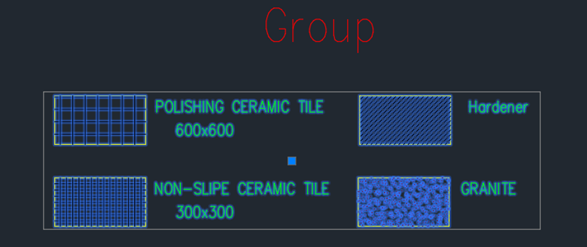
Đặc điểm nhận dạng của lệnh Group khi Click vào các đối tượng trong Group
- Group không có tính kế thừa, vì vậy khi sao chép và chỉnh sửa, thì Group ban đầu sẽ không được cập nhật theo, hay nói cách khác, khi người dùng thực hiện thao tác sao chép các Group, thì các Group này nó sẽ hoàn toàn độc lập với nhau.
- Không có tính năng hỗ trợ người dùng tự động đếm các Group có trong bản vẽ (Block có lệnh Bcount).
- Group chỉ có 1 dạng duy nhất (Block có 3 dạng).
- Group có tính năng tạm thời tắt nhanh trạng thái Group, bằng cách nhấn tổ hợp phím Ctrl + Shift +A.
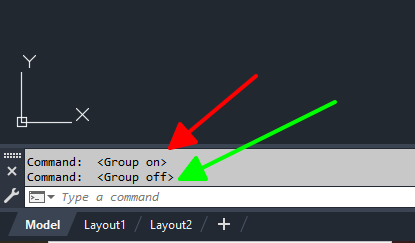
Thông báo hiển thị khi nhấn Ctrl + Shift +A
- Khi tạo Group phần mềm sẽ tự động đặt một điểm, thường là ở trung tâm, thay vì người dùng phải xác định điểm đặt như Block.
- Khi chỉnh sửa Group, người dùng sẽ sử dụng lệnh Groupedit.
Block
- Lệnh Block phức tạp và khó dùng hơn so với Group.
- Đặc điểm nhận dạng khác với Group.
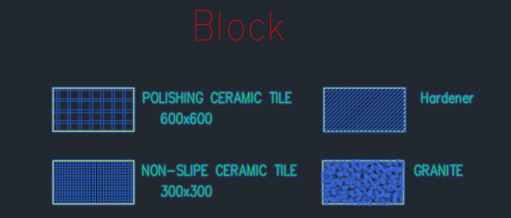
Đặc điểm nhận dạng của lệnh Block khi Click vào các đối tượng trong Block
- Block có tính kế thừa, vì vậy khi sao chép và chỉnh sửa, thì Block ban đầu sẽ được cập nhật theo.
- Có tính năng hỗ trợ người dùng, tự động đến các Block có trong bản vẽ, đó chính là lệnh Bcount.
- Block có đến 3 dạng khác nhau (Block động, Block tĩnh và Block thuộc tính), tùy vào từng dạng, sẽ có những tính năng và ứng dụng khác nhau.
- Khi tạo Block phần mềm sẽ yêu cầu chọn một điểm đặt, thay vì điểm đặt tự động tạo ra như lệnh Group.
- Khi chỉnh sửa Block, người dùng sẽ Click đúp trực tiếp vào các Block, sau đó bảng hộp thoại Edit Block Definition sẽ xuất hiện.
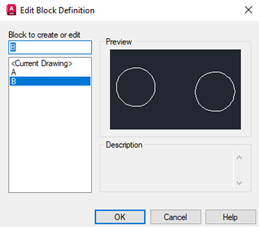
Chọn Block cần chỉnh sửa
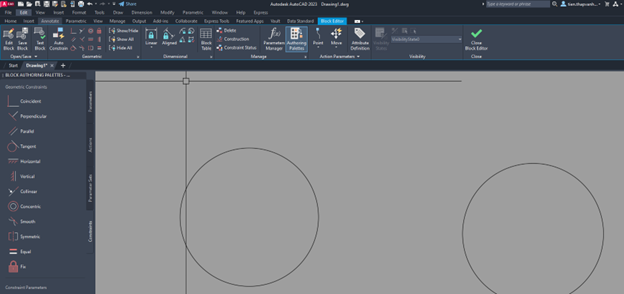
Giao diện hiển thị khi edit Block
Trên đây là sự khác nhau giữa Group và Block trong phần mềm AutoCAD, hy vọng rằng bài viết này sẽ giúp cho các bạn có thể dễ dàng phân biệt được, đâu là Group và đâu là Block trong phần mềm AutoCAD, nếu như các bạn có nhu cầu và mong muốn tìm hiểu về các giải pháp của Autodesk, đừng quên liên hệ ngay với OneCAD Vietnam để được tư vấn, hỗ trợ và giải đáp các thắc mắc cụ thể nhé!
Hồng Tiến